



如何查office系列号-查office系列号
 10人看过
10人看过
如何正确查询 Office 系列号:从安装到激活的全流程指南
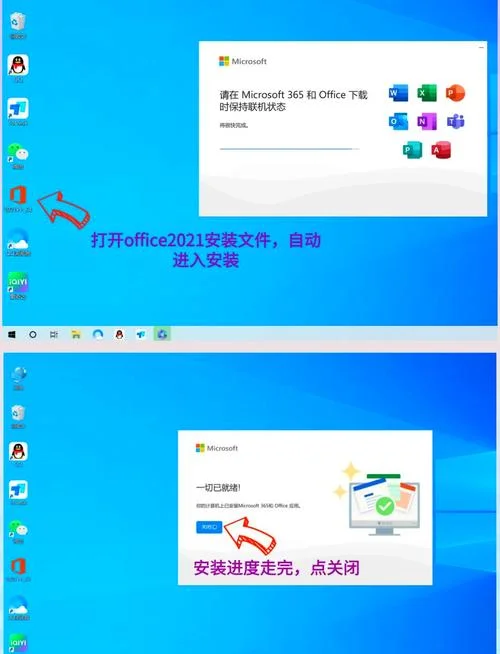
在 Microsoft Office(包含 Word、Excel、PowerPoint 及 Outlook 等)的数字化办公环境中,Office 系列号(Office Serial Number) 是每一台电脑启动后自动安装的“身份证”。它不仅决定了软件版本,更直接关联着办公软件的更新频率、安全补丁及授权状态。若系列号丢失、损坏或手动修改,将导致软件无法正常工作。这篇文章将一套清晰、专业的查询与验证方法。
核心概念:什么是 Office 系列号?
Office 系列号形成在电脑开机后的“设置和选项”界面中,:
“Microsoft Office Professional Plus 2016 Enterprise LTSC 64 位”
软件版本:如 2019, 2021, 365 等。
专业类型:如 个人版、专业版、家庭版等。
平台类型:64 位或 32 位。
紧要提示:系列号不可更改。一旦错误修改,导致系统不稳定、软件崩溃甚至被微软判定为非法修改,从而引发激活失败或软件无法更新。所以查询系列号原则是:“只读,不写”。
主流查询路径与方法
根据用户操作系统的不同,可以经过以下几种方式准确获取系列号:
方法 1:通过“设置”面板(Windows 10/11 推荐)
这是最直观且全程联网的方法,无需下载额外工具。1. 打开“开始”菜单,点击设置(齿轮图标)。
2. 进入更新和安全 > Windows 更新(或“更多选项”)。
3. 向下滚动找到并点击安装 Office(或在 Win11 上直接点击“安装 Office")。
4. 在弹出的窗口中,您将看到详细的版本信息,中间那一长串字符即为您的 Office 系列号。
方法 2:经过命令行提示符(CMD)
适合喜欢命令行操作的用户,或需要快速复制粘贴时。1. 按 `Win + S` 搜索,输入 `cmd`,右键点击选择“在此处打开命令提示符”。
2. 输入以下命令并回车:
```cmd
where office.exe
```
3. 输出结果中的几行,为类似 `D:Program Files (x86)Microsoft Office16.0OfficeOFFICE.EXE`。
4. 将该路径前缀(即版本号部分,如 `16.0` 或 `17.x`)提取出来,即为系列号。
方法 3:通过桌面图标(旧版 Windows 7 等)
注意:此方法仅适用于未安装 Office 的旧系统,新系统已集成至设置中。 1. 在桌面找到名为 `Microsoft Office` 的图标。 2. 右键点击图标,选择属性 > 详细信息。 3. 在“详细信息”面板中显示软件版本、安装模式及系列号。常见误区与注意事项
在查询系列号时,用户常会产生以下误解,需特别注意:
| 误区 | 正确理解 |
|---|---|
| 系列号 = 序列号 (SN) | 系列号是软件版本(如 2019),序列号 (SN) 是 13 位唯一字符,两者不同。系列号用于判断版本,序列号用于激活软件。 |
| 系列号可手动修改 | 绝对不可行。修改系列号会导致软件失效,且违反许可协议。 |
| 系列号可在线更改 | 微软官方不提供修改服务。若丢失,需联系微软授权中心或重新安装。 |
| 系列号包含安装路径 | 系列号仅为软件版本号,不包含具体的 `D:...` 路径。 |
数据验证与状态查询
除了获取系列号本身,我们还需要经过查询确认软件的实际状态(是否已激活、更新是否正常)。
激活状态查询
在“设置” > “更新和安全” > “Windows 更新”中,查看“已安装的更新”列表: 状态良好:表示软件已激活且更新正常。 激活失败:意味着序列号错误、激活链接已过期或硬件不满足要求。 未安装:体现软件未安装,无需查询系列号。版本兼容性查询
不同版本的 Office 对硬件和系统有要求。: Office 2021:要求操作系统为 Windows 7 (64 位) 及以上。 Office 365:对硬件要求较低,但需确保网络通畅。数据说明表:Office 版本与系统要求对比
| Office 产品名称 | 最低系统要求 | 推荐系统要求 | 备注 |
|---|---|---|---|
| Microsoft 365 (订阅版) | Windows 10 或 Windows 11 | Windows 10 或 Windows 11 | 支持多设备激活与云同步 |
| Microsoft 365 (E3/E5 个人版) | Windows 10 或 Windows 11 | Windows 10 或 Windows 11 | 需订阅 Microsoft 365 服务 |
| Microsoft 365 (E5 公司版) | Windows 10 或 Windows 11 | Windows 10 或 Windows 11 | 企业级支持,包含 1TB 存储 |
| Microsoft Office 2019 / 2021 | Windows 7 (64 位) | Windows 7 (64 位) | 仅限特定版这篇文章档格式 |
| Windows 10 / 11 (基础版) | Windows 10 或 Windows 11 | Windows 10 或 Windows 11 | 仅含字体和 Excel 公式,不含 Office 软件 |
注:具体系统要求请以 Microsoft 官网最新公告为准。
故障排查:系列号丢失怎么办?
若您发现系列号为空或无法识别,由以下原因导致:
1. 重新安装:最常见原因。卸载后重新运行安装程序(安装程序会自动检测并生成新系列号)。
2. 序列号损坏:在旧版软件中,如果原始序列号被误删或损坏,安装程序将无法生成新系列号,此时必须联系微软授权中心。
3. 硬件冲突:在极少数情况下,不兼容的硬件导致系统跳过自动安装。建议检查 BIOS/UEFI 设置。
掌握如何正确查询和验证 Office 系列号,是保障办公软件稳定运行的步。通过“设置”面板或命令行提示符,您能够快速获取版本信息;通过激活状态查询,您可以确认软件的健康度。
切记:系列号是软件系统资产,请务必在官方渠道获取,切勿随意修改。只有在确需更换或重装软件时,方可通过官方流程重新生成系列号。


 55 人看过
