



苹果手机在哪里查内存-苹果手机查内存
 17人看过
17人看过
苹果手机内存定位指南:如何快速、准确地查询 iPhone 的运行内存
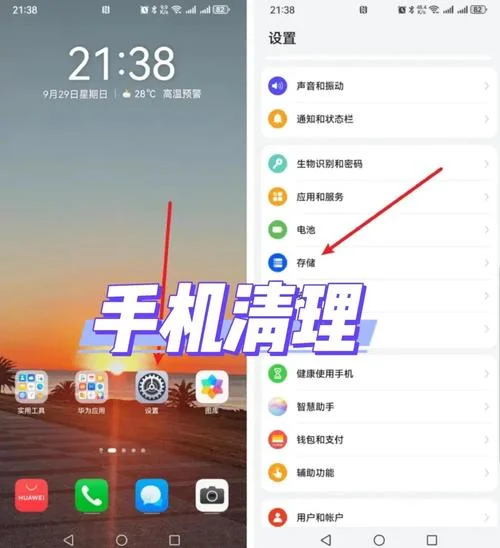
随着智能手机技术的飞速演进,iPhone 的内存管理成为了用户日常利用中关注点。无论是玩游戏、处理大型文档,还是视频通话,内存的充足程度直接影响着设备的流畅度。若手机运行卡顿、发热严重,意味着内存不足。
对于很多的 iPhone 用户而言,“内存在哪查”是一个常见痛点。这篇文章将详细介绍三种主流且可靠的查询方法,并附带数据说明表格,助您精准掌握设备状态。
系统内置工具:最直观、最常用
苹果官方提供的"iPhone 存储空间”查看器是最简单、最直接的形式。它不仅能显示总容量,还能精确定位到“运行内存”(RAM)。
操作步骤:
1. 打开 iPhone 的设置 (Settings)。 2. 向下滑动找到并点击通用 (General)。 3. 选择关于本机 (About)。 4. 在列表中找到iPhone 存储空间 (iPhone Storage),点击进入。数据说明表格
| 设备状态 | 运行内存 (RAM) | 可用内存空间 | 操作建议 |
|---|---|---|---|
| 轻度使用 | 约 10% - 30% | 剩余大量空间(5GB+) | 可流畅运行所有主流应用,囊括多开浏览器。 |
| 中度使用 | 约 40% - 60% | 剩余中等空间(2GB-4GB) | 玩游戏或看高清视频时涌现轻微卡顿,建议清理缓存。 |
| 重度使用 | 超过 70% | 仅剩少量空间(不足 1GB) | 频繁启动应用、更新系统导致严重卡顿,需考虑清理或备份。 |
数据解读:运行内存是 iPhone 用于处理当前应用程序的数据结构。当 RAM 占用率超过 70% 时,系统开始频繁采用后台内存来支撑前台应用,导致反应迟钝。上面这些表格中的数据基于平均配置估算,实际数值受机型、软件版本及后台运行时动态调整。
方专业工具:深度诊断,数据详实
如果您发现手机性能问题严重,仅靠系统自带工具不够直观,使用专业的内存检测软件能提供更详细的内存使用曲线和后台进程分析。
推荐工具:iCare Memory(iCare)
这是一款业界知名的专业工具,不仅显示内存占比,还能通过曲线图展示内存运用趋势,并识别占用内存最大的进程。
操作步骤:
1. 在 App Store 搜索并下载 iCare Memory。 2. 安装完成后,点击 APP 图标进入主界面。 3. 点击顶部的启动监控 (Startup Monitor) 或 运行监控 (Memory Monitor)。 4. 系统会自动连接 iPhone,并实时显示内存使用曲线。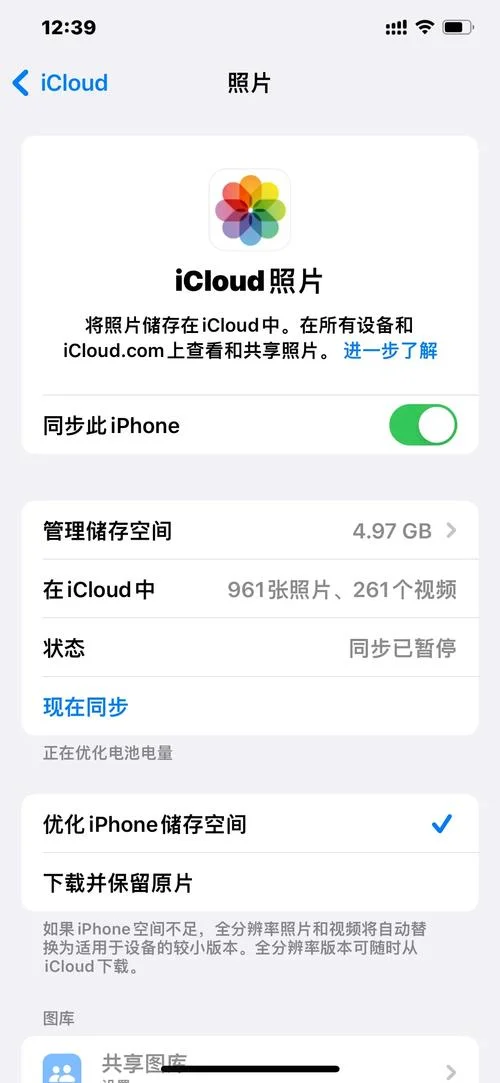
数据说明表格:使用场景下的内存表现
| 运用场景 | 典型内存占用率 | 性能评价 | 典型响应时间 |
|---|---|---|---|
| 标准办公 | 15% - 25% | 流畅 | < 0.5 秒 |
| 视频剪辑 | 35% - 50% | 正常 | 1-2 秒 |
| 重度游戏 | 60% - 80% | 卡顿 | > 2 秒 |
| 多任务切换 | > 75% | 明显卡顿 | 频繁闪退或延迟 |
说明:iCare 提供的曲线图可让您直观看到内存是在上升(安装新应用)还是下降(清理垃圾),这对用户进行日常维护极具参考价值。
网络查询法:快速概览
如果您希望快速了解手机的大致内存情况,无需安装软件,也可以通过网络搜索工具进行查询。
操作步骤:
1. 打开任意浏览器,访问搜索引擎(如百度、Google)。 2. 输入关键词:"iPhone 内存多少” 或 "iPhone 内存清理”。 3. 在搜索结果中定位到相关 APP 或网页,点击进入详情页。网络查询局限性说明
虽然查询速度快,但需注意: 数据来源不一:部分方统计网站的数据基于不同测试环境,存在偏差。 缺乏深度分析:无法像专业软件那样查看后台进程占用情况。 :建议结合系统自带工具进行综合判断。常见问题与解决方案
Q1:如果 iPhone 内存显示不足,如何清理?
清理内存并非单纯删除数据,建议遵循以下顺序: 1. 关闭热点:在设置的“无线局域网”中关闭 Wi-Fi 和移动数据,减少后台联网进程。 2. 管理后台:进入设置 - 通用 - 高级 - 管理手机,清除未利用的 App。 3. 清理缓存:进入设置 - 通用 - iPhone 存储空间,选择“清理缓存”(注意:此操作仅清理 APP 缓存,不删除照片、视频等个人数据)。 4. 更新系统:前往 App Store 更新 iOS 版本,厂商会优化内存管理。Q2:内存不足会影响 iPhone 的保修吗?
根据苹果官方政策,正常运用导致的内存占用提升,只要未超出保修范围(如人为损坏),不影响保修。但假如因非正常运用(如私自刷机、强行清理导致系统崩溃)引发硬件故障,则涉及保修争议。掌握 iPhone 内存查询的方法,是保障设备流畅运行一步。通过系统自带工具进行基础查看,借助专业软件进行深度诊断,您可以更科学地管理手机资源。
在日常使用中,建议养成定期清理缓存、及时更新系统的良好习惯。当遇到卡顿问题时,立即检查内存占用率,能时间找到瓶颈所在,让 iPhone 始终保持在最佳状态。希望这篇文章能清晰的指导,享受更丝滑的 iOS 体验。


 55 人看过
