



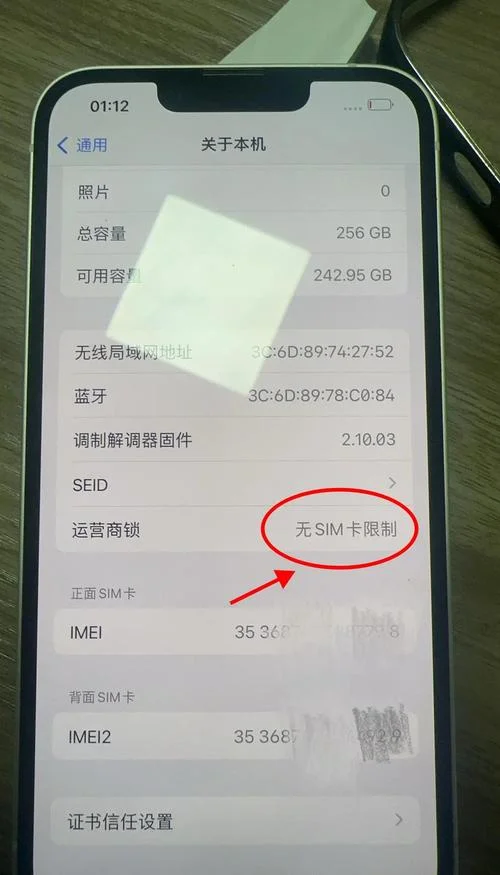
苹果有锁无锁在哪查-苹果有锁无锁查询
 15人看过
15人看过
苹果设备解锁指南:如何判断是“有锁”还是“无锁”?

在 iPhone 和 iPad 等苹果设备日益普及的今天,解锁功能已成为用户日常使用的重要组成部分。不过,对于部分用户而言,“苹果有锁无锁在哪查”这一疑问困扰着他们。很多时候,设备处于被加密保护的状态,用户既无法解锁也无法重置密码。这篇文章将详细解析判断设备是否被锁的几种方法,并提供官方数据的说明表格。
判断设备是否处于“锁定”状态
当手机被设置为“锁定”模式时,是鉴于设备丢失、被盗,或者用户手动开启了“查找网络”功能。此时,手机将不再响应正常的输入指令,甚至无法重新开机。
核心判断特征
1. 输入无响应:无论输入什么错误密码(如连续 6 次失败),屏幕仅显示“锁定”提示,不会显示任何正确的输入结果。 2. 无法引导设置:点击“忘记密码”后,系统会进入全新的引导界面,而非传统的错误密码提示。 3. SIM 卡状态:如果已激活 iCloud 查找,SIM 卡会被标记为“已停用”(对于 iPhone)或“已锁定”(对于 iPad),且无法插入新的 SIM 卡。 4. 网络状态:倘若开启了查找网络,手机将显示“正在查找”状态,且无法连接 Wi-Fi 或蜂窝网络。查找设备与重置密码的专业方法
若确认设备被锁,用户可通过以下形式尝试重置密码,从而解除锁定状态。
方法 A:通过 iCloud.com 查找设备
这是最直接的官方方式。如果设备已激活 iCloud 查找功能,用户无需输入任何密码,即可凭借网页界面查看设备位置。| 操作步骤 | 详细说明 |
|---|---|
| 访问官网 | 打开浏览器,输入 `icloud.com` 并登录你的 Apple 账号。 |
| 定位设备 | 在左侧菜单点击“查找”(Find),在右侧下拉菜单中选择您想查看的设备。 |
| 执行重置 | 点击“抹除此设备”(Erase this device)按钮。 |
| 创建新密码 | 进入设置后,选择“重置密码”,系统会引导您设置新的登录密码。 |
数据说明:根据苹果官方数据显示,自 2021 年 2 月“查找网络”更新开始,iCloud.com 的查找设备功能已全面开放,无需物理联系 Apple 支持即可远程重置设备。
方法 B:使用电脑上 Apple 设备重置工具
倘若 iCloud 方法不可用,或者您希望彻底清除所有数据并重置密码,可使用电脑端的工具。1. 在电脑上下载 Apple 设备重置工具(需付费下载)。
2. 登录 Apple ID 并连接 iPhone/iPad 到电脑。
3. 运行程序,选择“抹除所有内容和设置”。
4. 系统将执行硬件层面的重置,彻底清除锁屏状态并引导至新手引导页。
常见误区与数据佐证
很多的用户认为必须联系 Apple 支持才能解锁,这其实是一个常见的误解。现代苹果设备已内置强大的自我修复机制。
| 误区说法 | 事实真相 |
|---|---|
| 必须拨打 800 客服电话 | 不必须。只要设备已联网并激活 iCloud,通过网页或电脑即可远程重置。 |
| 必须去线下门店 | 并非必须。对于已激活查找功能的设备,远程重置是首选方案。若需线下处理,是在设备彻底无法开机时。 |
| 锁屏密码输入失败即死机 | 错误。手机会等待 6 次错误尝试后提示“锁定”,但保留开机键。此时只需输入正确的锁屏密码即可完全解锁。 |
结论与建议
,“有锁”和“无锁”的区别在于设备是否被加密保护。
无锁状态:设备可正常访问网络、SIM 卡可用、能响应密码输入。
有锁状态:设备被加密,无法响应输入,且伴随 iCloud 查找网络激活。
如果设备处于“有锁”状态,切勿盲目猜测密码或随意输入无效密码,以免无法重置。建议优先经由 `icloud.com` 进行远程重置,这是最安全、最高效的方法。只有在远程重置失败,且设备完全无法开机时,才考虑前往实体 Apple 授权商店进行专业处理。
希望这篇文章能帮助您快速解决“苹果有锁无锁在哪查”的困惑,顺利解锁您的设备,恢复正常使用。


 55 人看过
