



电脑型号在哪里查-
 12人看过
12人看过
电脑型号在哪里查:全方位指南与精准定位法
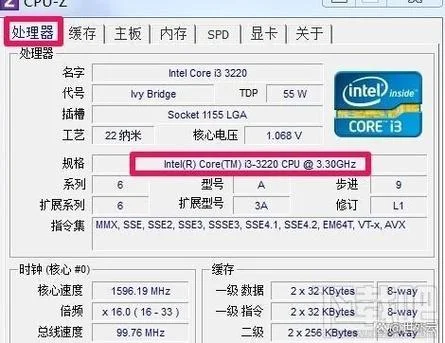
在当今数字化的浪潮中,一台电脑不仅是工作的工具,更是我们生活的中心。无论是处理复杂的商业数据、创作精美的视频素材,还是进行日常的办公协作,电脑型号的准确性直接关系到系统运行的流畅度、软件兼容性及硬件升级的可行性。
然而,对于普通用户而言,在 Windows、macOS 或 Linux 系统中,如何快速、准确地查询自己的电脑型号,是一个被忽视。这篇文章将一套从最简单到最专业的全方位查询方法,并附上相关数据说明。
常用查询场景与工具推荐
根据用户的具体需求,选择合适的查询工具。以下是几种主流的查询方法及其适用场景:
| 查询场景 | 推荐工具 | 适用人群/特点 | 操作简述 |
|---|---|---|---|
| 系统内置 | Windows 系统自带 | 绝大多数 Windows 用户 | 右键“此电脑” -> 选择属性,或直接按 `Win + R` 输入 `mgmt` (Windows 10/11)。 |
| 系统内置 | macOS 内置 | 所有 macOS 用户 | 打开“关于本机”,点击“系统信息”即可看到 CPU、内存、硬盘及型号。 |
| 快捷指令 | Win + R 输入 `model` | 快速查看型号 | 将 `model` 输入到运行框中,系统会自动弹窗显示电脑型号。 |
| 专业检测 | 360 电脑管家 / 腾讯电脑管家 | 需深度硬件诊断 | 安装方软件,可扫描识别未知型号及详细参数。 |
| 方查询 | 官网支持查询页 | 购买/更换硬件时 | 访问华硕、联想、戴尔等品牌官网,输入序列号查询具体配置。 |
Windows 系统精准查询步骤
对于 Windows 用户,系统自带的工具是最直接且无需下载软件的方式。
方法 1:使用系统属性(最直观)
这是查看电脑基础型号(如“联想 ThinkPad X1 Carbon”)最快的方法。 1. 在桌面找到"我的电脑"(或“此电脑”)图标,右键点击并选择"属性"。 2. 在弹出的窗口中,找到"系统"区域。 3. 查看"设备名称",:`Lenovo ThinkPad X1 Carbon Gen 8 (R02)`。 4. 或者直接点击"高级系统设置" -> 左下角"系统详细信息",点击“详细信息”,选择“系统”标签页,即可看到完整的硬件型号。方法 2:使用命令提示符(适合管理员)
倘若您需要更精确的参数,能够通过命令行获取更详细的信息: 1. 按下 `Win + R` 键,输入 `cmd` 并回车。 2. 输入以下命令并回车: ```cmd msinfo32 ``` 3. 在“系统”选项卡中,您可以看到设备名称、处理器、内存、硬盘等详细信息。若需查看完全匹配的品牌和型号,可尝试输入: ```cmd model ``` 将输入框中的 `model` 替换为具体字样(如 `Lenovo`),系统将自动显示对应的设备型号。macOS 系统精准查询步骤
macOS 系统的信息展示更加人性化,关键表现为两个界面:
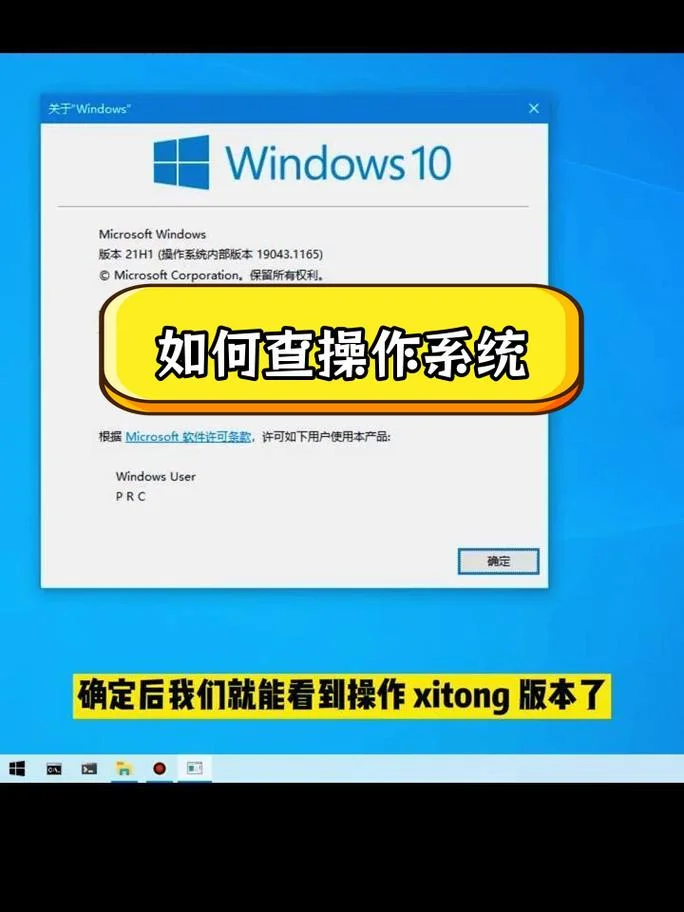
1. 关于本机:
点击屏幕左上角的苹果图标()。
选择"关于本机"。
在弹出的窗口中,您会直接看到"系统版本"、"机器学习型号"以及详细的"系统信息",其中包含了 CPU、内存、硬盘及芯片型号等关键数据。
2. 终端命令:
打开“终端”应用,输入以下命令查看设备信息:
```bash
about -d
```
该命令将输出详细的硬件解析,囊括所有支持的设备型号、操作系统版本及硬件规格。
疑难杂症:型号不显示怎么办?
部分老旧设备或特定配置(如嵌入式设备、虚拟机)导致系统无法识别具体的型号名称。如果遇到以下情况,建议采取以下措施:
现象:输入 `model` 后提示“未检测到设备”或显示“Unknown Device”。
原因:是设备驱动缺失、系统更新过旧或处于恢复模式。
解决方案:
1. 重启电脑。
2. 进入 BIOS 设置(开机按 `F2` 或 `Del` 键),查看是否显示厂商型号。
3. 若仍无法识别,建议下载对应品牌的官方驱动软件进行更新,或联系售后中心获取序列号进行远程诊断。
数据说明与注意事项
在进行型号查询及相关操作时,需特别注意以下数据规范:
型号定义的差异
生产型号 (Model Number):指电脑出厂时的具体规格代码(如 `ThinkPad X1 Carbon Gen 8`),这是购买配件时依据。 官方型号 (Brand Model):指由品牌方统一命名的型号(如 `Lenovo`),常用于品牌查询。 兼容性提示:不同版本的 Windows 对同一型号电脑的支持程度不同。,Gen 8 的 ThinkPad 支持 Win10,而 Gen 9 仅支持 Win11,查询型号时需确认系统版本。隐私与安全
序列号保护:您的硬件序列号(SN)属于敏感个人信息,切勿随意上传至非官方授权的方查询网站,以防隐私泄露。 设备安全:在查询过程中,请确保电脑处于安全状态,避免连接公共网络实施数据交换。查询电脑型号并非一项复杂的技术任务,而是利用操作系统自带功能就能轻松完成的工作。无论是通过 `mgmt` 快速定位,还是经由 `about -d` 获取深度参数,掌握这些技巧都能让您的电脑管理更加游刃有余。
记住,准确的了解电脑型号,是保障设备稳定运行和顺利升级的步。希望这篇文章提供的指南能帮助您快速找到属于自己的电脑型号,开启更高效的工作与学习体验。


 55 人看过
