



如何查电脑是什么系统-查电脑系统
 17人看过
17人看过
如何查电脑是什么系统?告别手动猜测,三步直达系统真相
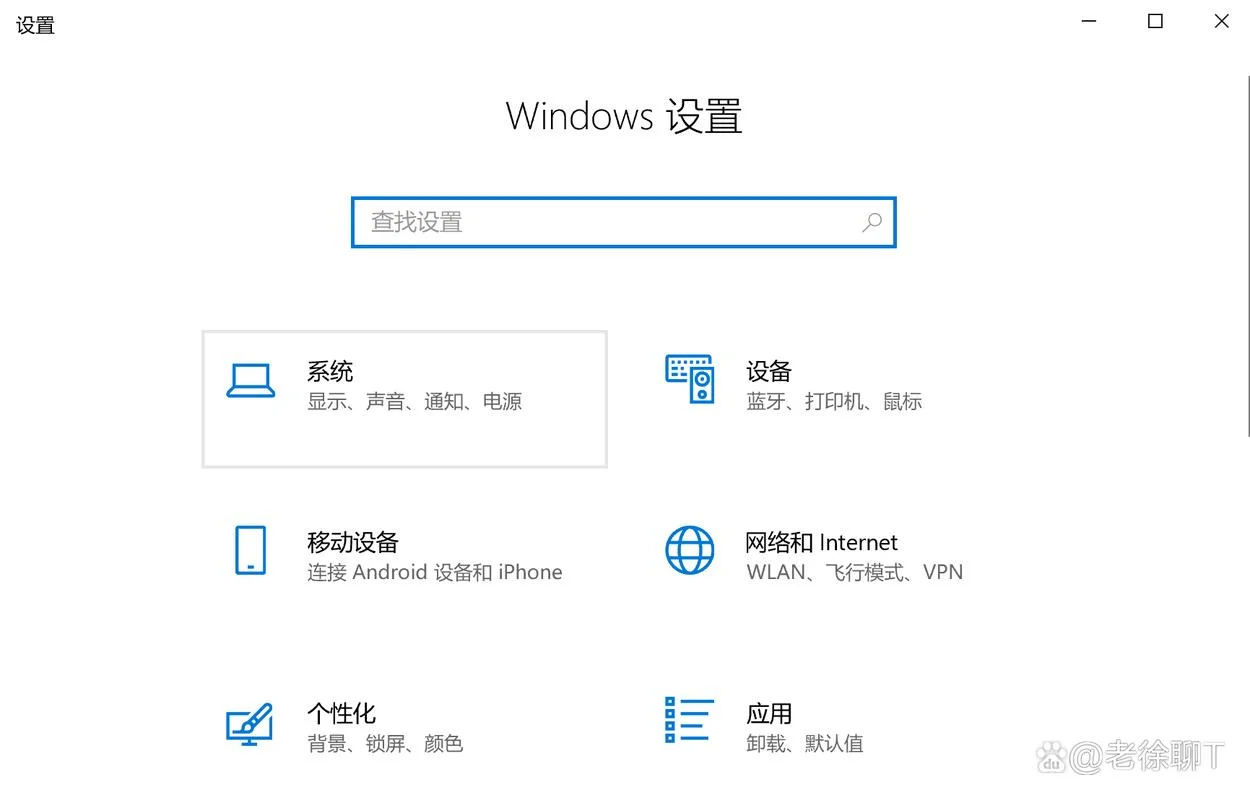
,了解电脑运行环境是日常维护、安全防范及工作效率提升。无论是面对文件权限限制、处理特定软件冲突,还是进行硬件故障排查,操作系统(Operating System) 都是我们最底层的“操作系统”。
很多人误以为电脑是“万能工具”,其实不同的系统对应着不同的功能逻辑。这篇文章将为您详解如何快速、准确地判断电脑运行的是哪种系统,并提供实用的查询方法。
如何判断电脑是什么系统?
判断系统身份主要有三种途径:图形界面标识法、命令行查询法以及注册表/文件分析法。对于普通用户,前两种最为直观。
方法一:图形界面标识法(最推荐)
这是最直观的方法,首要观察任务栏、开始菜单及系统托盘区域的图标。
| 特征分类 | Win10/Win11 (现代) | Win7/Win10 (经典) | Win11 (新版) | Win10 (经典) |
|---|---|---|---|---|
| 图标位置 | 底部托盘栏(系统托盘) | 底部系统托盘 | 底部系统托盘 | 底部系统托盘 |
| 开始菜单 | 无(或隐藏) | 有“开始”按钮 | 有“开始”按钮 | 有“开始”按钮 |
| 任务栏 | 透明玻璃质感,悬浮于桌面 | 位于底部,边框明显 | 透明玻璃质感,悬浮于桌面 | 传统边框,位于底部 |
| 窗口标题栏 | 右侧有圆形“最小化”图标 | 右侧有方形“最小化”图标 | 右侧有圆形“最小化”图标 | 右侧有方形“最小化”图标 |
| 图标风格 | 圆形图标,字体圆润 | 方形或圆角矩形图标 | 圆形图标 | 方形图标 |
| 快捷键 | Win + X 关闭任务栏 | Win + D 切换任务栏 | Win + D 切换任务栏 | Win + X 关闭任务栏 |
? 专家提示:若看到任务栏下方有一个铅笔形状的图标(在 Win11 中),这是微软 Edge 浏览器,说明系统为 Win11。
方法二:命令行查询法(适用于进阶用户)
如果图形界面无法区分,或者您习惯采用命令行工具,可以运用以下命令快速获知系统信息:
1. 查看当前版本:
在终端(CMD 或 PowerShell)中输入:
```cmd
systeminfo | findstr /C:OS
```
这将显示如 `Windows 10` 或 `Windows 11` 等具体信息。
2. 查看品牌标识:
输入:
```cmd
systeminfo | findstr /C: Manufacturer
```
常见标识包括:`Microsoft` (Win10/11), `Lenovo` (联想), `HP` (惠普), `Dell` (戴尔)。
3. 查看主板信息:
输入:
```cmd
sysdm.cpl | findstr /C:Machine Model
```
此命令可直接显示具体的硬件型号,有助于识别是否为入门级机型。
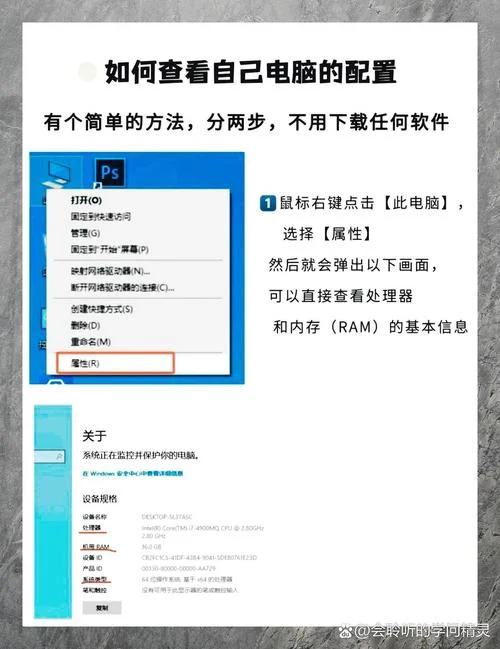
常用系统功能差异
了解系统身份后,还需关注其核心能力。下面呢是主流系统功能对比:
| 系统名称 | 发布年份 | 核心特点 | 适用人群 |
|---|---|---|---|
| Windows 11 | 2021 | 现代化设计、更好的多任务处理、集成式体验 | 追求美观与效率的现代用户 |
| Windows 10 | 2015 | 功能均衡、兼容性好、支持较新硬件 | 绝大多数企业及个人用户 |
| macOS | 2001 | 图形化界面、AirDrop 隐私保护、生态封闭 | 苹果设备用户及注重隐私的用户 |
| Linux | 1991 | 开源免费、定制化强、安全性高 | 开发者、服务器管理员及极客 |
| Android | 2008 | 移动端操作系统,专为手机设计 | 手机及平板电脑用户 |
| iOS | 2007 | 封闭系统、高安全性、应用生态丰富 | 苹果设备用户 |
查询系统信息的实用工具推荐
除了手动查询,以下工具能提供更精准的系统分析报告:
Windows 自带“系统信息”
路径:`控制面板 > 系统和安全 > 系统` 功能:显示硬件型号、处理器、内存大小、启动时间等详细信息。 适用场景:快速排查硬件资源瓶颈,如“内存不足”或“启动缓慢”。方系统检测工具
CCleaner:提供详细的系统垃圾清理报告,可识别冗余文件和系统更新状态。 CPU-Z:专注于硬件检测,提供 CPU、GPU、RAM 的详细参数。 CPU-Z for Mac/iOS:苹果设备专用的系统检测工具。常见问题排查
Q1:为什么我的电脑显示"Windows"但图标像旧版?
A:这是误判。Win10 在 Win11 系统中显示为 Win10 图标,而 Win11 在 Win7/8 系统中显示为 Win11 图标。只要通过命令行或任务栏图标确认即可,无需担心。Q2:系统信息中显示"Unknown Device"怎么办?
A:是设备管理器驱动未更新,或硬件损坏。请进入 `控制面板 > 设备和打印机 > 设备管理器`,查看是否有黄色感叹号的设备,并尝试更新驱动。Q3:如何备份系统信息以防数据丢失?
A:建议将“系统信息”截图保存,或运用云同步服务(如 OneDrive、Dropbox)将关键配置同步至云端。确认电脑系统身份不仅是为了满足好奇心,更是您开展网络搜索、软件安装及故障排查的步。通过图形界面观察或命令行查询,您可以迅速锁定您的系统环境。
记住:“系统是什么,决定了你能做什么。” 无论是为了提升工作效率、保护数据安全,还是为了更好的游戏体验,明确您的系统身份都将为您带来便利与保障。希望这篇文章能帮助您轻松掌握电脑系统信息,开启更高效的工作与生活!


 55 人看过
