



手机mac码在哪里查-手机 Mac 码在线查询
 19人看过
19人看过
手机 MAC 码在哪里查:全方位指南与实用技巧
在数字时代,手机不仅是通讯工具,更是连接世界、记录生活的重要媒介。无论是为了拍摄精美的照片,还是为了进行专业的视频制作,Mac 码(Mac Address,即设备唯一的物理标识符)都是在调试网络、排查故障或创作高质量作品时的信息。然而,对于大多数普通用户而言,如何快速、准确地获取自己的手机 MAC 码,是一个技术门槛较高的问题。
这篇文章将为您详细解析如何查询手机 MAC 码,并提供实用的替代方案,助您轻松掌控设备信息。
核心查询方法
系统自带设置(最通用)
对于运用 iOS 和 Android 系统的手机,最基础且通用的查询方法如下:
iPhone (iOS 10 及以上):
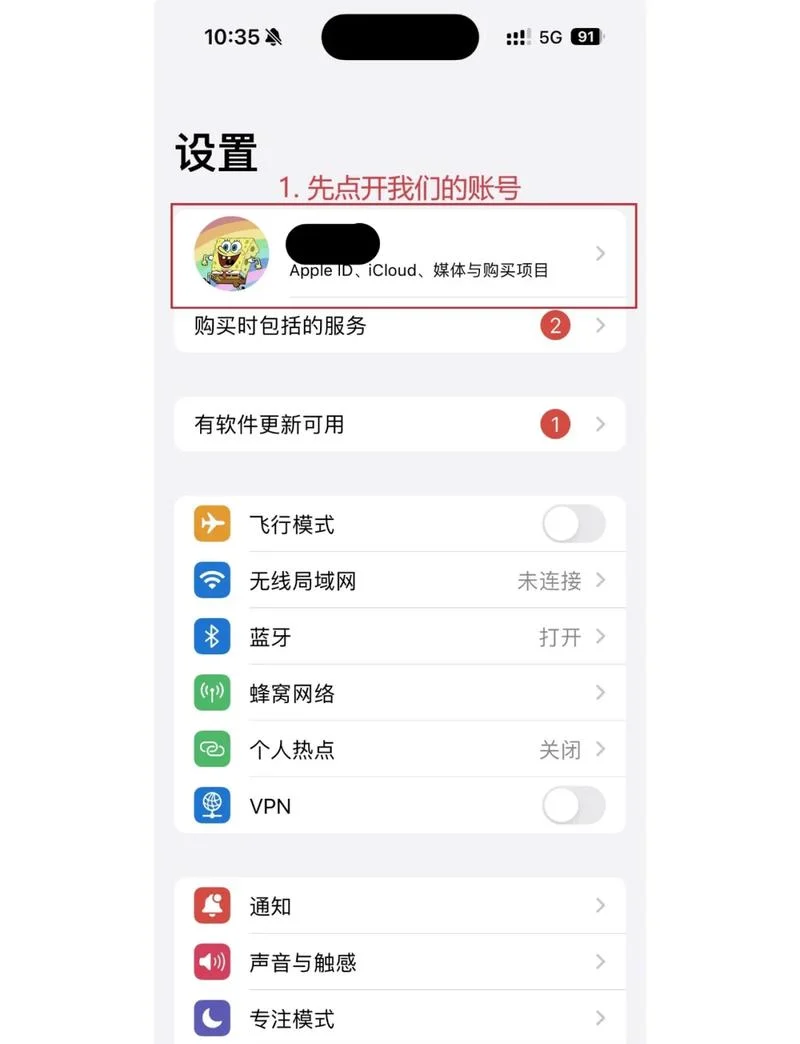
1. 打开“设置” (Settings)。
2. 向下滑动找到并点击“关于本机” (General > 版本信息)。
3. 在列表中找到并点击“网络信息” (Network Status)。
4. 点击“显示网络详情” (Show Network Details),即可看到底部的 MAC 地址。
Android 手机 (不同品牌略有差异):
1. 打开“设置” (Settings)。
2. 找到“关于手机” (About Phone)。
3. 点击右上角的“更多” (More),展开“系统信息”。
4. 点击“网络信息” (Network Info),即可查看 MAC 地址。
方专业网页工具
如果上面这些方法不便操作,或者需要更详细的 IP 地址信息,得以使用方网站进行查询。这些网站能提供 IP、MAC、运营商及设备型号等丰富数据。
网站示例:如 [mac-address-lookup.net](https://www.mac-address-lookup.net)、[ip-api.com](https://ip-api.com)(支持手机 MAC 查询)。
操作方式:在浏览器中搜索上面这些网站,选择“手机” (Mobile) 选项输入您的手机型号或输入手机序列号 (IMEI) 即可查询。
数据说明与对比表
为了让您更直观地理解查询工具的功能差异,以下通过表格对比了系统自带查询与方网站查询的区别。
| 比较维度 | 系统自带查询 | 方网页工具 |
|---|---|---|
| 查询速度 | 即时获取,无需联网 | 需联网请求,延迟存在 |
| 信息量 | 仅显示当前 IP 和 MAC | 显示 IP、MAC、运营商、城市、注册时间等 |
| 适用场景 | 日常查看、系统调试 | 深度分析、网络安全排查、设备注册 |
| 隐私风险 | 极低 | 需警惕钓鱼网站,注意输入框安全 |
| 数据更新 | 跟随系统版本实时同步 | 数据依赖方更新时间,略有滞后 |
实用技巧与注意事项
验证设备真实性的“双重验证”机制
MAC 码作为设备的物理指纹,具有很高的唯一性。很多的服务器(如 Google、Facebook、YouTube 等)要求提供MAC 码和IP 地址进行双重验证,以确保设备未被盗用或用于恶意活动。
建议:在开展某些高风险操作(如注册新账号、修改隐私设置)前,建议使用系统自带工具查询 IP 地址,确保两者信息一致后再提交。
特殊设备查询
如果您使用的是平板电脑 (iPad) 或 旧款 iPhone,由于系统版本限制,部分功能未开放,此时可经由以下方式:
iPad:打开“设置” > “通用” > “关于本机” > “网络信息”。
旧款 iPhone:部分机型需先通过 iTunes 连接电脑,在“系统信息”中查询;或者使用手机型号输入框直接输入 IMEI 码搜索对应 MAC 地址的数据库。
隐私与数据保护提醒
虽然查询 MAC 码对于日常维护是必要的,但请留意以下隐私保护事项:
不要随意公开:MAC 码与 IMEI 码一样,属于个人隐私数据。请勿在公共论坛或非官方网站随意输入手机序列号。
警惕钓鱼链接:任何声称“免费查 MAC 码”并要求您提供序列号的行为,极有是诈骗陷阱。
掌握手机 MAC 码查询方法,不仅有助于您顺利完成网络调试和故障排查,也是保障数字资产安全的一道防线。无论是通过系统自带设置快速查询,还是借助专业工具获取更全面的数据,都让数字生活更加流畅高效。
希望这篇文章提供的详细信息能解答您的疑惑,祝您在数字世界的探索之旅顺利愉快!如有其他技术疑问,欢迎随时交流。


 55 人看过
