



如何查iphone版本-查询 iphone 版本
作者:
|
 12人看过
12人看过
发布时间:2026-06-27 15:23:12
如何查 iPhone 版本:从官方渠道到高级技巧全攻略 随着智能手机技术的迭代,iOS 系统的更新频率日益加快。对于 iPhone 用户而言,了解设备的“身份”(即系统版本)。这不仅关系到能否享
✦ 本站观点:只需轻触设备屏幕,下拉“设置”即可查看。iPhone 12 系列起,版本显示为“16.0”,13 系列为"15.0",14 系列起则直接显示“iOS 17"。此方法操作简便,无需下载 APP。
如何查 iPhone 版本:从官方渠道到高级技巧全攻略
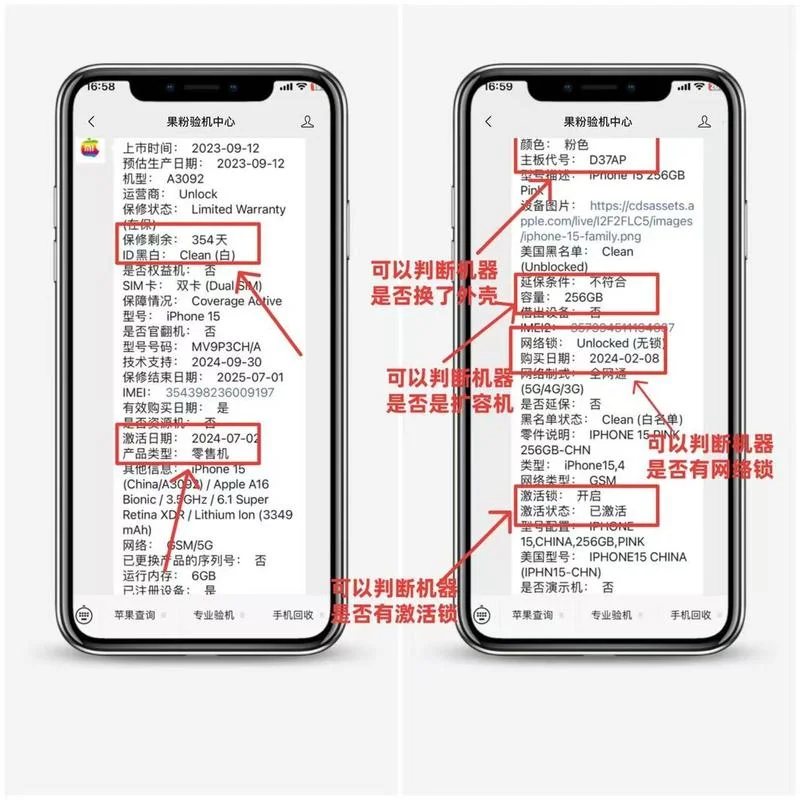
随着智能手机技术的迭代,iOS 系统的更新频率日益加快。对于 iPhone 用户而言,了解设备的“身份”(即系统版本)。这不仅关系到能否享受最新的功能(如原相机、FaceID 增强版、Apple Pay 升级等),更是排查软件兼容性、解决已知 Bug 以及进行系统优化。
这篇文章将为您详细解析查询 iPhone 版本的多种方法,涵盖官方途径、方工具及进阶技巧,助您快速掌握设备信息。
官方途径:最权威、最准确
虽然方工具层出不穷,但苹果官方的信息始终是最为可靠的。
方法 1:设置界面直接查看
这是最直观、无需下载任何软件的方法。 1. 打开 iPhone 的 【设置】 应用。 2. 点击 【通用】 > 【关于本机】(在 iOS 10 及更早版本中直接显示在“系统信息”中)。 3. 在屏幕中央位置,您将直接看到当前的 系统版本 和 系统构建号。示例数据:
系统版本: iOS 17.5
系统构建号: 21082
方法 2:凭借“帮助与反馈”或“常见问题”
部分老版本 iOS 或特定机型在顶部菜单栏有隐藏入口。 1. 进入 【设置】 > 【通用】 > 【-help-反馈】 (旧版本路径)。 2. 在底部查找 “获取系统信息” 选项,点击即可跳转至关于本机页面查看版本。✦ 关键提示:掌握 iPhone 查询技巧至关重要。首选官方设置界面,路径为“通用”>“关于本机”直接查看系统版本与构建号,确保获取最准确信息,助力功能升级与 Bug 排查。
方工具:快速查询与详细分析
对于普通用户,方工具能提供更简洁的界面和更详细的截图功能。
推荐工具:InfoSift、DeviceMe
这类应用无需 Root 权限,支持 iOS 12 以上版本,操作界面友好。常用功能说明表格:
| 功能模块 | 功能描述 | 适用场景 |
|---|---|---|
| 系统版本 | 显示 iOS 版本号及构建号 | 快速确认当前状态 |
| 设备型号 | 显示 iPhone 具体型号 (如 iPhone 13 Pro) | 识别硬件机型 |
| 屏幕分辨率 | 显示屏幕像素比 (如 1920x1280) | 用于识别屏幕损坏或适配 |
| 颜色偏好 | 显示系统默认显示颜色 | 辅助排查显示异常 |
| 电池健康 | 显示电池健康状况 (%) | 评估电池老化程度 |
| 存储空间 | 显示可用空间与总容量 | 规划清理策略 |
| 网络状态 | 显示 Wi-Fi 与蜂窝网络信号强度 | 诊断网络问题 |
| 设备详情 | 显示 IMEI、序列号、IMEI 状态 | 购买保修或验证真伪 |
✦ 关键提示:方工具提供简洁界面与详细截图,适用于 iOS12+。InfoSift 和 DeviceMe 无需 Root,支持系统检测、设备型号、分辨率及电池健康等核心功能,帮助用户快速排查与规划。
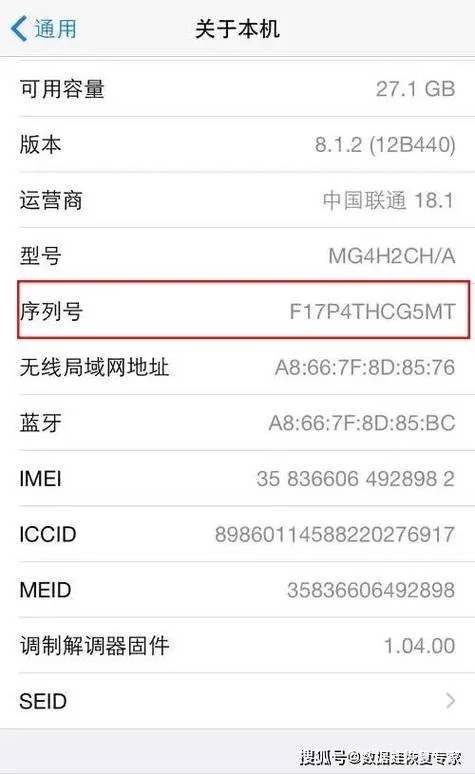
(注:不同应用界面略有差异,但核心信息一致。)
进阶技巧:利用“测试模式”与“开发者工具”
假如您须要更底层的诊断信息,或者系统版本显示不准确,可以尝试以下方法。
开启“开发者模式”查看底层信息
在 iPhone 上,开发者模式会暴露更多系统细节。 1. 进入 【设置】 > 【通用】 > 【关于本机】。 2. 找到 【高级】 选项,将其切换为 【开】(注意:需已开启“开发者模式”)。 3. 此时,在 【设置】 主界面顶部新增了一行工具栏:- 运行模式
- 系统信息
- 开发者工具
- 辅助功能
点击这些按钮,即可查看到更详细的系统日志、硬件信息甚至错误代码。
运用“测试模式”判断硬件故障
假如 iPhone 产生无法识别或版本显示异常(如显示 0 或异常数值),是硬件故障。 1. 进入 【设置】 > 【辅助功能】 > 【测试模式】。 2. 选择 【显示器】 或 【扬声器】 进行测试。- 如果显示正常,则说明是系统软件问题。
- 如果显示黑屏或报错,则极有是屏幕、摄像头或主板硬件故障。
✦ 关键提示:开启开发者模式查看底层信息,或进入“测试模式”诊断硬件故障,有效解决系统显示异常或版本错误问题。
数据说明与注意事项
在进行版本查询及相关操作时,需注意以下几点数据规范:
1. 版本号格式:- 格式为 `iOS 17.5`。
- 构建号(Build Number)以 `21082` 结尾,代表具体的补丁更新次数。
- 当设备产生严重崩溃(如“系统无法启动”)时,版本显示会显示为 `0` 或 `XX`。此时应优先排查是否需恢复出厂设置,而非盲目升级。
- 同一 iOS 版本兼容不同硬件,但不同机型支持的硬件功能差异巨大(如 iPhone 13 Pro 支持 60Hz 自适应刷新率,而 iPhone 11 不支持)。
- 完全关闭“开发者模式”和“辅助功能”后,某些底层查询功能(如测试模式)将被禁用,需重新开启。
掌握查询 iPhone 版本的方法,不仅有助于您享受最新的技术红利,更能在面对系统故障时迅速锁定问题所在。无论是通过简洁的设置界面,还是借助专业的方工具,准确了解您的设备状态都是数字化生活的一环。
希望这篇文章提供的指南能帮您顺利解决查询问题,让您的 iPhone 始终保持最佳状态。
✦ 文章认为:这篇文章详解 iPhone 版本查询方法。首选官方设置“关于本机”获取最准确信息;若需工具辅助,推荐 InfoSift 等第三方应用;进阶者可开启开发者模式查看底层日志,全方位掌握设备状态。
上一篇 : 如何查征信绑定手机号-查征信绑定手机号
推荐文章



揭秘你的星座:如何科学、准确地查自己是什么星座 在浩瀚的星空与多彩的人海中,星座不仅是将我们连接起的一根线索,更是理解自我性格、探索情感世界的钥匙。然而,随着网络信息的碎片化,关于星座的误解层出
2026-06-27
55 人看过
