



如何查电脑的内存-查电脑内存
 17人看过
17人看过
如何查电脑的内存?全方位解析:从手动操作到专业工具
在现代电脑采用中,内存(RAM)作为计算机的“短期记忆”和“临时区域”,其运行效率直接决定了系统的流畅度。无论是日常办公、软件运行,还是大型游戏,内存的容量与速度都。不过,对于普通用户而言,如何准确了解并管理内存,是一个充满困惑的过程。基础操作、专业工具、系统设置及数据说明四个维度,一套完整、清晰的内存检查指南。
基础操作法:无需软件,快速判断
在深入专业工具之前,最简单且无需安装额外软件的方法是凭借“任务管理器”或“资源监视器”推进查看。
方法一:利用任务管理器(Windows 系统)
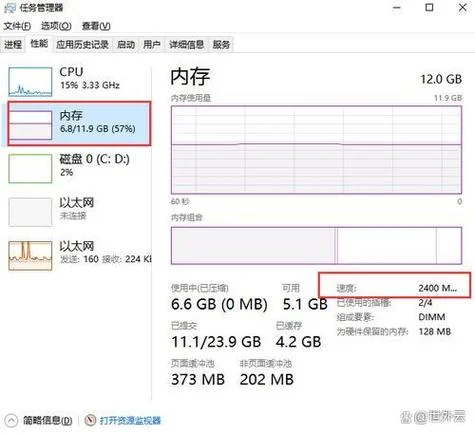
这是最普及且兼容性的方法。1. 操作步骤:
按下键盘上的 `Ctrl` + `Shift` + `Esc` 快捷键,直接打开任务管理器;或者右键点击任务栏空白处,选择“任务管理器”。
在弹出的窗口中,切换到“性能”标签页。
在“内存”区域,您能够看到当前的物理内存大小。
点击“详细信息”标签,查看具体的内存占用率、已用及可用内存。
2. 数据解读:
当前内存:系统当前实际使用的 RAM 总量(如 8GB)。
已用:当前实际占用的内存量(如 4.5GB)。
可用:系统剩余的内存空间(如 3.5GB)。
占用的百分比:当前内存运用率(如 56%)。
? 数据说明:
当“已用”内存接近“当前内存”的 90% 时,系统开始频繁切换页面,导致卡顿。
当“已用”内存超过“当前内存”的 95% 时,系统运行会出现明显的 stutter(卡顿现象),此时应推进系统清理或升级内存。
方法二:使用资源监视器(更精准)
对于须要深度监控内存分配的情况,可以使用资源监视器,它能提供更详细的内存分配详情。1. 操作步骤:
按下 `Win` + `R` 打开运行窗口,输入 `resmon` 并回车。
在资源监视器中,切换到“内存”选项卡。
您能够查看每个进程占用的内存量、内存分配率等详细信息。
? 数据说明:
内存分配率:表明该进程当前占用了总内存的百分比。某程序显示占用率 30%,说明它在当前任务中只消耗了总内存的三分之一。
进阶工具法:专业软件深度诊断
虽然任务管理器足够日常运用,但在排查“内存泄漏”、“性能瓶颈”或进行深度优化时,专业的硬件诊断软件更为有效。
推荐软件介绍
| 软件名称 | 平台 | 核心功能 | 适用场景 |
|---|---|---|---|
| MemTest86 | 纯净版 | 内存纠错测试 | 硬件故障排查,确认内存是否损坏 |
| AIDA64 | Windows/Mac | 全方位硬件监控 | 查看内存读写速度、频率,诊断内存泄漏 |
| CrystalDiskInfo | Windows | 硬盘与内存健康检测 | 查看内存条是否过热、是否有坏块 |
| GPU-Z | Windows/Mac | 显卡与内存频率 | 查看内存显存容量及频率 |
示例:AIDA64 内存深度分析
AIDA64 提供了比任务管理器更细致的内存分析,包含内存频率、时序及延迟数据。
1. 操作步骤:
下载并安装 AIDA64。
打开软件,切换到“硬件”标签页,点击“硬件详情”下的“内存”图标。
查看内存频率、行/列宽度等参数,确认是否符合官方规格书。
2. 数据解读:
内存频率:如 DDR4-3200,代表内存读写速度,频率越高速度越快。
内存泄漏:若长期使用某软件后,CPU 占用率持续上升且内存运用率无变化,存在内存泄漏。
内存稳定性测试:通过连续运行内存测试软件,可检测内存是否出现隐性错误。
系统设置:如何优化内存性能
除了查看和测试,正确的系统设置也能显著提升内存性能,避免资源浪费。
关闭不必要的后台程序
内存占用过高源于大量后台程序在偷偷占用资源。凭借任务管理器的“详细信息”标签,您得以查看哪些进程在疯狂占用内存。 操作:右键点击占用率最高的进程 -> “结束任务”。 效果:能立即释放大量内存,使系统响应变快。检查虚拟内存设置
Windows 允许部分进程利用硬盘空间作为虚拟内存。虽然系统会自动管理,但建议定期检查是否为某些大型程序开启了“自动管理”功能。 操作:在任务管理器 -> 性能 -> 高级 -> 虚拟内存 -> 更改。 建议:除非确实需要该程序运用虚拟内存,否则建议将其设置为“系统管理”,以节省 CPU 和内存资源。调整虚拟内存大小
若您的电脑经常遇到“内存不足”的警告,可适当增加虚拟内存(Pagefile)。 操作:在资源监视器中,右键点击“性能” -> “高级” -> “虚拟内存” -> “更改”。 建议:推荐将虚拟内存设置为物理内存的 1.5 到 2 倍( 16GB 物理内存设为 24GB-32GB),这能提供宝贵的缓冲空间。查电脑内存并非一项复杂的任务,而是从基础操作到深度诊断的完整流程。
日常用户:直接运用任务管理器即可满足 95% 的需求。只需关注“已用”与“当前”的比例,避免长时间处于 90% 以上。
进阶用户:利用AIDA64或MemTest86推进深度分析和硬件体检。
核心原则:记忆(内存)是用来做“临时工作”的。如果系统任务过多,首要解决方案不是购买更大的硬件,而是优化应用和关闭多余后台程序。
希望本文提供的详细的步骤、精准的表格数据及实用的建议,能帮助您彻底掌握电脑内存管理的方法,让电脑运行如丝般顺滑。


 55 人看过
