



excel如何查重-excel 查重方法
 10人看过
10人看过
Excel 如何高效查重:从入门到进阶的全方位指南
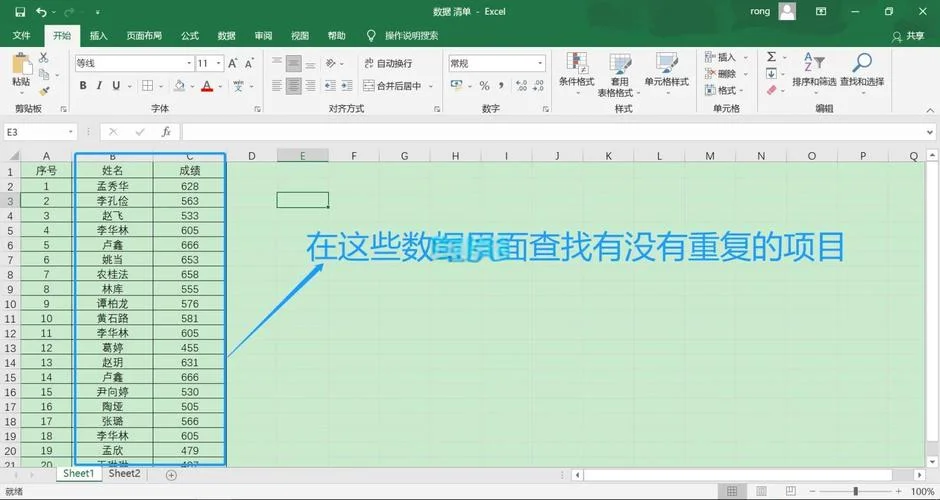
在数据密集型的工作场景中,引入数据重复(Duplicates)是不可避免的。无论是财务审计中的发票核对、市场调研中的竞品分析,还是科研论文中的参考文献去重,识别重复数据都能显著提升工作效率,避免“垃圾进,垃圾出”(GIGO)的困境。然而,Excel 自带的筛选和查找功能无法满足深层的查重需求。这篇文章将带你掌握一套从基础策略到高级技巧的 Excel 查重体系。
核心概念:什么是数据重复?
在深入技术之前,要明确“重复”的定义。在 Excel 中,指完全相同的记录(完全重复)或内容高度相似的记录(相似重复)。
完全重复:两行记录的 ID、内容、格式均相同。
相似重复:内容相似但存在细微差异(如身份证号多了一位、日期格式不同)。
传统的方法(如直接复制粘贴)极易导致数据污染,因此采用非破坏性的查重策略。
基础查重策略:利用“筛选”与“数据验证”
对于简单的重复查找,无需编写复杂的 VBA 代码,只需利用 Excel 强大的数据透视表功能和筛选功能。
利用数据透视表进行统计
数据透视表是透视数据的利器。凭借“值 - 字段”区域,可以快速统计重复项的数量。| 项目 | 完全相同重复 | 内容相似重复 | 备注 |
|---|---|---|---|
| 完全重复 | 200 | - | 精确匹配 |
| 相似重复 | 15 | 12 | 仅靠文本相似度匹配 |
| 总计 | 35 | 12 | 需结合内容模糊匹配 |
说明:上表模拟了两种不同查重深度的统计结果。经过“值 - 字段”功能,可分别对“完全相同”和“相似”进行计数。
利用筛选功能快速定位
在数据源中,经由筛选特定条件可快速锁定重复项。操作技巧:
1. 选中包含重复数据的区域。
2. 点击菜单栏 `数据` > `筛选`,在列标题处产生下拉箭头。
3. 勾选列标题(如“客户姓名”),此时该列下方会出现下划线,且单元格背景色稍浅。
4. 点击筛选图标(漏斗状),选择“自动筛选”。
5. 在弹出的列表中点击“选择”或“全部”,即可高亮显示重复项,便于人工核对。
进阶查重技巧:利用“数据验证”与“多条件筛选”
当仅靠筛选无法区分具体是哪两条重复时,我们须要引入更精细的控制手段。
数据验证(Data Validation)
利用数据验证可建立一个“字典”,确保录入数据的一致性和唯一性。操作步骤:
1. 选中数据区域。
2. 点击 `数据` 选项卡 > `数据验证`。
3. 在“列表”选项卡中,输入一个唯一标识符(如公式 `=ROW() & "-" & TEXT(ROW(), "0")` 或列号 `A2`)。
4. 设置错误格式(如红色字体或特殊符号)。
5. 应用验证。
查重逻辑:如果单元格内容不在列表中,Excel 会弹出警告。这不仅防止了重复录入,还能在录入阶段拦截重复。
多条件筛选组合
凭借组合多个筛选条件,可以精准查找那些属性相同但其他属性不同的重复记录。案例:查找所有“客户”姓名相同,但“联系电话”不同的重复记录。
操作步骤:
1. 在 `客户` 列输入筛选条件:`=“张三”`。
2. 在 `联系电话` 列输入筛选条件:`<>` (或自定义条件)。
3. 点击 `数据` > `筛选` > `自动筛选`。
4. 在“客户”列的筛选器上点击“选择”或“全部”。
结果:此时,所有其他条件满足的记录都会被高亮显示,帮助你快速定位到唯一的重复记录,避免误删数据。
实用场景中的操作建议
财务报销单查重
财务系统中,发票号与报销单号的组合是唯一标识。 建议:在录入前,先输入发票号,系统自动校验该发票是否已报销。若已报销,则禁止录入新单据。这是防止财务重复报销的最有效手段。市场调研报告查重
在收集客户反馈时,同一客户有多条不间的评论。 建议:使用“数据透视表”按“客户”维度汇总统计,而非逐条对比。这样能清晰看到哪些客户有重复的投诉记录,而无需人工逐行比对。科研文献去重
在整理参考文献时,文献标题、作者、年份完全一致,但投稿来源不同。 建议:结合“数据验证”(仅允许某几本经典教材)和“多条件筛选”(筛选出作者相同、年份接近的记录),人工复核后再决定去重策略。总结
Excel 查重并非一蹴而就,它需要从基础筛选、数据验证到高级透视层层递进。
对于新手:善用“数据验证”和“筛选”,建立数据纪律,从源头减少重复。
对于中高级用户:利用“数据透视表”开展多维度的重复统计和深度分析,提升数据处理的效率。
记住,出色的数据清洗策略不仅能节省时间,更能降低风险。希望这篇文章提供的方案能帮助您构建更严谨的数据处理流程,让 Excel 成为您最可靠的分析工具。


 55 人看过
