



如何查电脑ip地址-电脑 IP 地址查询法
 15人看过
15人看过
全方位指南:如何精准快速查询电脑 IP 地址
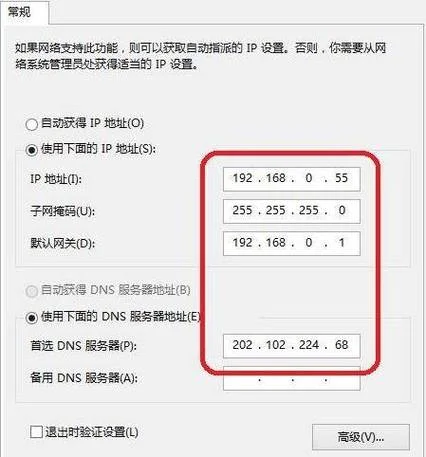
,IP 地址(Internet Protocol Address)是数字世界的“身份证”。无论是进行网页访问、使用远程桌面、还是开展网络安全调试,掌握查询 IP 地址的方法都。这篇文章将为您梳理从基础命令到进阶工具的多种查询方式,并提供实用的数据说明,助您高效完成网络身份识别。
基础查询:利用系统自带命令
对于大多数用户而言,最快捷且无需安装额外软件的方法是直接使用操作系统的内置命令。这种形式简单直接,适合日常使用。
Windows 系统
在 Windows 系统中,IP 地址信息存储在注册表中。您可以采用 `ipconfig` 命令快速获取当前网络的静态或动态 IP 信息。```bash
ipconfig
```
作用:显示所有网络配置信息,包括 IPv4 地址、IPv6 地址、网关、DNS 服务器等。
输出示例:
> IPv4 地址:192.168.1.100
> 子网掩码:255.255.255.0
> 默认网关:192.168.1.1
> DNS 服务器:8.8.8.8, 8.8.4.4
注:如果运用的是 IPv6 地址,命令会显示 `fe80::...` 开头的地址。
Linux 系统
Linux 系统的命令更加一致,推荐采用 `ifconfig` 或 `ip addr` 命令。```bash
ip addr show
```
作用:显示物理接口和逻辑接口的详细信息,包括 IP 地址、子网掩码、网关等。
操作示例:
```bash
# 查找指定网卡(如 eth0)的 IP 地址
ip addr show eth0 | grep inet
```
进阶工具:使用方查询服务
当系统自带命令无法获取信息,或者需要查询 IPv4、IPv6 状态及端口监听情况时,使用专业的在线查询工具是最佳选择。
Whois 服务
Whois 是用于查询域名所有权及网络基础设施信息的服务。虽然它主要用于域名,但其查询结果中包含双栈 IP 地址(Dual Stack IP)信息,即提供 IPv4 和 IPv6 地址。适用场景:查询域名注册信息、双栈 IP 地址列表。
访问方法:在浏览器输入 `whois.com`。
在线 IP 查询工具
除了 Whois,还有专门的 IP 查询网站,它们提供更详细的地理位置信息和端口状态。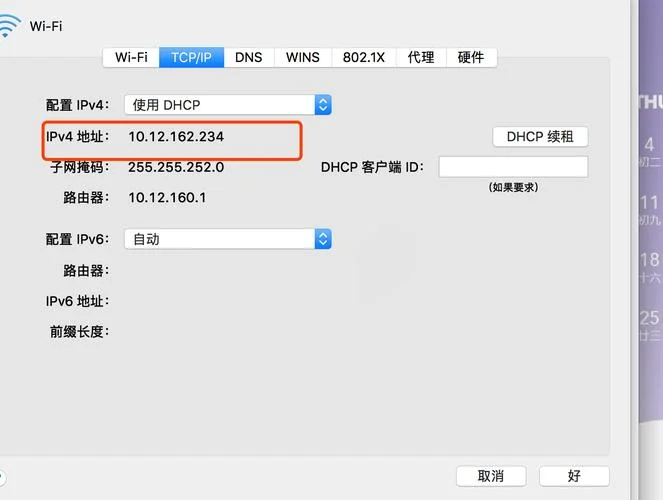
推荐工具:
Whatismyip.com:简单直接,可查询公网 IP 及地理位置。
IPinfo.io:提供非常详细的 IP 信息,包括地理位置、ASN 归属地、ASN 号、ISP、IPv4/IPv6 状态、端口监听等。
ipapi.co:免费且无需注册即可查询公网 IP 地址及地理位置。
技术说明:对于企业级用户,倘若服务器需要配置双栈 IP,建议直接查看 IP 的 IPv4 和 IPv6 解析状态,而非单一地址。
端口扫描与监听查询
如果您需要确认某个 IP 是否在运行特定服务(如端口监听),可以运用 `nmap` 工具。 ```bash扫描目标 IP 的端口连通性及状态
nmap -sT 192.168.1.100 ```数据说明与分析表格
为了更直观地展示不同查询工具返回的数据结构差异,以下整理了常见查询工具返回内容的对比表格。
| 查询维度 | Windows `ipconfig` | Linux `ip addr` | Whois / 在线工具 | 端口扫描工具 (如 nmap) |
|---|---|---|---|---|
| IPv4 地址 | 显示 `192.168.1.100` | 显示 `inet 192.168.1.100` | 显示 IPv4 地址 (包含双栈) | 显示 IPv4 地址 |
| IPv6 地址 | 显示 `fe80::...` | 显示 `inet6 fe80::...` | 显示 IPv6 地址 (可选) | 显示 IPv6 地址 (可选) |
| 子网掩码 | 显示 `255.255.255.0` | 显示 `netmask 255.255.255.0` | 不显示,或需手动推导 | 不显示,需结合上下文 |
| 网关地址 | 显示 `192.168.1.1` | 显示 `gateway 192.168.1.1` | 不显示 | 不显示 (需配置路由) |
| DNS 服务器 | 显示 `8.8.8.8` | 可配置,默认显示 | 不显示 | 不显示 |
| 地理位置 | 不显示 | 不显示 | 显示 (国家、城市、经纬度) | 不显示 |
| ASN/ISP | 不显示 | 不显示 | 显示 (ASN 号、ISP 名称) | 不显示 |
| 端口监听 | 不显示 | 不显示 | 不显示 | 显示 (哪些端口正在运行) |
常见问题与排查建议
在实际操作中,会遇到“无 IP"或"IP 失效”的情况,以下是常见原因及解决思路:
1. 无 IP 地址 (No IP)
原因:设备处于无线路由器下,未配置静态 IP,或 DHCP 服务故障。
解决:重新连接 Wi-Fi 或重启路由器。
2. IP 地址频繁变动
原因:DHCP 租约过期,或采用了 MAC 地址克隆(常见于手机热点)。
解决:在路由器设置中查看 DHCP 状态,确认是否已手动设置固定 IP。
3. IPv4 与 IPv6 地址不匹配
原因:网络波动导致 IP 切换。
解决:在查询结果中,注意区分 `inet` (IPv4) 和 `inet6` (IPv6)。倘若两者均存在,说明设备支持双栈网络。
查询电脑 IP 地址是互联网运维和日常网络管理的基石。通过结合系统自带命令(如 `ipconfig`)获取基础信息,利用 Whois 及在线工具(如 ipapi.co、Whatismyip.com)查询高级属性(如地理位置、ASN、端口状态),可以全方位掌握您的网络身份。
掌握这些方法,无论是进行简单的网页访问,还是复杂的网络安全测试,都能大大提升您的网络效率与安全性。希望这篇文章提供的详细指南能实用的帮助。


 55 人看过
