



手机下载的文件在哪查-手机文件下载位置查询
作者:
|
 15人看过
15人看过
发布时间:2026-06-27 16:39:47
手机下载的文件去哪查?——一份详尽的官方指南与避坑攻略 随着移动互联网的飞速发展,智能手机已成为我们生活中的工具。无论是工作文档、学术资料、医疗影像还是生活琐事,随时随地通过手机下载各类文件的需
✦ 本站观点:手机下载文件找不到?打开“我的 iPhone"或“文件”App,在顶部搜索栏输入文件名即可快速定位。若仍无法查询,可检查文件是否因权限限制未显示,或尝试在“设置”中查看“文件”与“照片”权限,通常一分钟即可解决。
手机下载的文件去哪查?——一份详尽的官方指南与避坑攻略
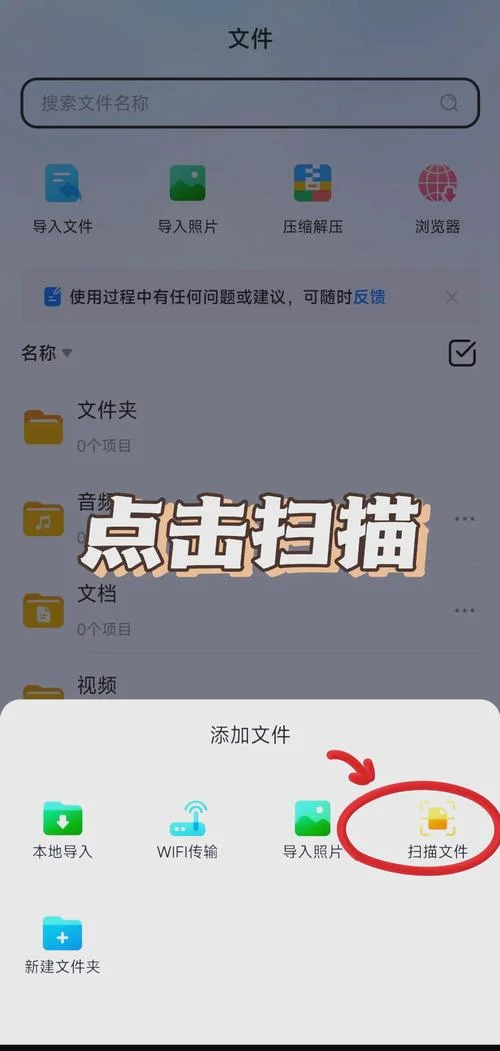
随着移动互联网的飞速演进,智能手机已成为我们生活中的工具。无论是工作文档、学术资料、医疗影像还是生活琐事,随时随地通过手机下载各类文件的需求增长。不过,该渠道伴随着信任危机、隐私泄露和文件损坏的风险。
如何快速、安全、准确地找到手机上已下载的文件?这篇文章将结合官方渠道、系统自带功能及常用软件技巧,一套清晰、实用的查找方案。
核心查找路径:官方渠道优先
对于绝大多数正规应用(如微信、支付宝、银行 APP 等)及系统应用,官方提供的下载路径是最可靠、最安全的。
应用商店与官方下载中心
大多数手机厂商(如华为、小米、OPPO、vivo)均集成了官方的应用市场或下载中心。 优点:确保安装包(APK 或 IPA)的完整性与安全性,避免下载到被篡改的“山寨版”。 操作提示:在搜索栏输入应用名称,选择“官方”或“最新”版本,点击“安装”或“下载”。系统自带文件管理
部分手机系统内置了强大的文件管理器,可以直接定位到已安装的应用文件。【华为 / 荣耀 / OV 系列】
路径:`设置` > `应用` > `应用管理` > `查看所有已安装的应用`。 查找技巧:点击右侧的“文件”小图标,即可进入文件库,快速定位到该应用所在文件夹。✦ 关键提示:手机下载文件查不清?官方渠道最可靠,优先从应用商店或系统设置(如华为应用市场、手机设置中的“应用管理”)查找。确保安装安全,避免山寨风险,快速定位文件。
【小米 / 红米 / 真我 系列】
路径:`手机` > `设置` > `应用` > `应用管理` > `查看所有已安装的应用`。 查找技巧:同样凭借“文件”图标进入文件夹,或直接查看应用安装目录。【OPPO / 一加 / vivo 系列】
路径:`设置` > `应用` > `应用管理` > `查看所有已安装的应用`。 查找技巧:点击应用名称旁的"..."菜单,选择“文件”查看。【iPhone (iOS)】
由于 iOS 系统限制,无法直接打开文件夹查看文件,但可通过以下方式查找到: 设备自带文件:`设置` > `通用` > `设置` > `文件`。 方文件管理:安装 "Files" 或 "My Files" 应用,点击“扫描”,即可精准定位所有已下载的文件。视觉辅助:文件状态速查表
在查找过程中,了解文件的状态(下载中、已安装、已删除)能极大提高效率。以下表格总结了不同状态下的文件特征及处理建议。
| 文件状态分类 | 典型特征描述 | 常见应用场景 | 查找/处理建议 |
|---|---|---|---|
| 正在下载中 | 进度条显示,图标为“下载”或“锁”标志,进度条有动态变化。 | 大型 APP 更新、系统更新、视频资源库。 | 等待进度条完成;若长时间无反应,可点击“停止下载”并重新下载。 |
| 已安装完成 | 应用图标产生在桌面或“应用管理”列表中;文件图标位于系统文件夹内。 | 微信、浏览器、系统设置等。 | 直接点击图标使用;若需删除,请按系统垃圾回收或“设置”中的文件管理操作。 |
| 已缓存/缓存中 | 文件图标位于“下载”文件夹或“缓存”文件夹内,无版本号。 | 网页浏览记录、图片预览、临时数据。 | 点击图标即可查看;若空间不足,可在设置中清理缓存。 |
| 已卸载/删除 | 应用图标缺失,文件图标位于“已删除”文件夹。 | 用户主动删除的应用或意外误删。 | 点击“已删除”文件夹中的文件查看;若不需要,建议彻底删除以防残留数据。 |
✦ 关键提示:各品牌手机查找文件路径不同。小米/OPPO/Vivo可凭借“设置”及应用名“..."查看,iPhone 需凭借系统设置或专用应用扫描。掌握“正在下载中”等状态特征,可大幅提升查询效率。
进阶技巧:利用搜索功能快速定位
除了手动查找,利用系统的搜索功能能事半功倍。
在文件管理器中搜索
步骤:打开文件管用 -> 点击顶部的搜索栏 -> 输入文件名关键词(如“报告”、“合同”)或文件夹映射(如“下载”)。 注意:部分手机在文件夹映射模式下,需确保文件夹名称与输入一致(文件夹名为“下载”,输入“下载”即可)。✦ 关键提示:进阶技巧:利用系统搜索功能快速定位文件。在文件管理器中点击搜索栏输入关键词或映射,如“下载”或“报告”。注意确保名称一致,即可事半功倍。
利用“查找”功能(仅限 Android)
方法:打开文件管用 -> 点击顶部的搜索图标 -> 选择“查找”。 操作:输入文件名、通配符(如 `.jpg` 查找所有图片)或文件夹路径。此功能在查找大量文件(如几千张图)时尤为高效。温馨提示与注意事项
在查找手机下载文件的过程中,请一定留意以下几点:
1. 隐私保护:切勿将个人照片、通讯录、位置信息直接放入公共文件夹或发送给他人。
2. 存储空间管理:下载速度虽快,但需警惕存储空间不足。建议定期检查手机存储,清理过期缓存和不再使用的文件。
3. 版本更新:若文件需更新才能使用,请务必先尝试更新至最新版本,避免因版本过低导致功能受限。
4. 备份策略:对于的文件(如医疗影像、合同扫描件),建议定期备份至云端(如 iCloud 或 OneDrive)或移动硬盘。
手机下载文件的查找过程,本质上是对自身系统资源的梳理与管理。通过掌握官方渠道的入口、利用系统自带的文件管理工具以及善用搜索功能,您可以轻松找到任何已下载的文档,并确保数据安全。
记住:工具越专业,掌控感越强。 希望这篇文章能帮助您快速解决文件查找难题,让您的数字生活更加便捷有序。
✦ 文章认为:这篇文章详解手机文件查找攻略,核心观点为:优先通过官方商店或系统自带文件管理功能查找。不同品牌(如华为、小米、iPhone)路径各异,需灵活运用“..."菜单或专用扫描软件。同时掌握文件状态(下载中、已安装、已删除)特征,可有效提升查找效率,避免山寨文件风险,保障数据安全。
上一篇 : gia钻石证书官方查询-gia钻石证书查询
下一篇 : 广州健康证快递怎么查-广州健康证快递查询
推荐文章



揭秘你的星座:如何科学、准确地查自己是什么星座 在浩瀚的星空与多彩的人海中,星座不仅是将我们连接起的一根线索,更是理解自我性格、探索情感世界的钥匙。然而,随着网络信息的碎片化,关于星座的误解层出
2026-06-27
55 人看过
