



如何查电脑ip和mac地址-电脑 IP 与 MAC 地址查询
 10人看过
10人看过
如何精准查询电脑的 IP 与 MAC 地址:全方位指南
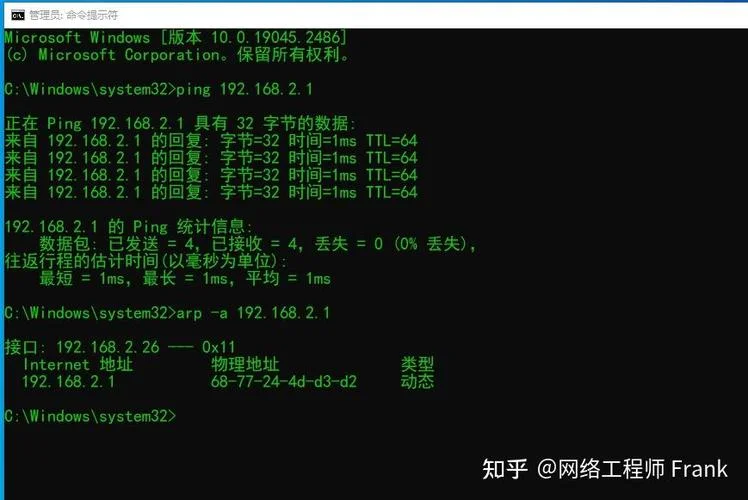
在网络安全排查、设备管理、系统维护以及局域网调试中,IP 地址(Internet Protocol Address) 和 MAC 地址(Media Access Control Address) 是计算机身份识别要素。掌握如何查询这两个参数,是网络运维人员、IT 管理员以及普通用户解决连接问题、排查故障的道关卡。这篇文章将为您详细解析查询方法、原理及注意事项。
IP 地址查询指南
IP 地址是数据包在网络中传输时的标识符,分为 IPv4 和 IPv6 两种主流类型。
Windows 系统查询方法
Windows 系统提供了多种便捷工具,推荐优先使用命令行工具,效率最高。| 方法名称 | 操作步骤简述 | 适用场景 |
|---|---|---|
| 命令提示符 (CMD) | 在开始菜单搜索“cmd",右键点击“命令提示符”,选择“以管理员身份运行”,输入 `ipconfig` 并回车。 | 快速查看当前默认网关及 DHCP 获取的 IP。 |
| 控制面板 (图形化) | 点击“开始” -> “设置” -> “网络和 Internet" -> “状态” -> 点击“查看 IP 地址”。 | 更直观地看到网络适配器详情。 |
| 方工具 | 使用如“IP 工具”、“网络状态监控”等软件。 | 需要更详细的网络拓扑或实时连通性数据时。 |
数据说明:运行 `ipconfig` 后,输出信息中的 `IPv4 地址` 即为您的公网或局域网 IP。若显示 `DHCP Enabled: Yes`,说明 IP 是凭借动态地址分配获得的。
Mac 系统查询方法
Mac 系统界面简洁,通过“系统偏好设置”即可快速定位。快捷方式:直接按键盘快捷键 `Cmd + 空格`,在弹出的菜单中选择“网络”,即可直接显示当前连接的网络接口 IP 地址。
系统设置:进入“系统设置” -> “网络” -> 点击右侧的“信息”按钮,即可查看更详细的网络设置,包含 IP 地址、网关、DNS 等。
MAC 地址查询指南
MAC 地址(全称 Media Access Control Address)是硬件级别的物理地址,全球唯一,不随 IP 地址变化而改变,常用于设备追踪、防欺诈及硬件识别。
Windows 系统查询方法

方法 A:命令行查询(推荐)
```bash ipconfig /all ``` 输入上面这些命令,在输出中寻找 `MAC Address` 字段。 示例输出: > 无线以太网适配器 Wi-Fi: > MAC 地址:00-1A-2B-3C-4D-5E方法 B:图形界面查询
1. 点击“开始”按钮,选择“设置” (或“系统") -> “网络和 Internet"。 2. 点击左侧的"Wi-Fi"或“以太网”图标。 3. 在右侧找到“信息”标签页,点击“查看详细信息”,即可看到完整的 MAC 地址。数据说明:MAC 地址为 6 组十六进制数,每组两位,写作 XXX-XX-YY-ZZ-ZZ-ZZ 格式。 `00-1A-2B-3C-4D-5E`。
Mac 系统查询方法
查询过程比 Windows 更为直观且无需额外软件: 1. 打开 系统设置 (System Settings)。 2. 选择 网络 (Network)。 3. 点击顶部的 信息 (Info) 按钮。 4. 在该页面即可直接看到当前的 设备 MAC 地址。查询方法的对比与注意事项
为了便于不同操作系统用户快速上手,下面呢是两种常见查询场景的对比参考:
| 比较维度 | Windows 系统 | Mac 系统 |
|---|---|---|
| 查询速度 | 命令行 (`ipconfig`) 最快,适合批量排查 | 图形界面 (`Cmd+Space`) 最快,适合日常操作 |
| 信息丰富度 | `ipconfig /all` 可显示更多子网、MAC 及连接状态 | 图形界面默认显示最简信息,`Info` 页面可显示更多 |
| 适用人群 | 技术较深、批量运维人员 | 普通用户、Mac 生态用户 |
| 关键用途 | 网络故障定位、设备注册、带宽分析 | 设备识别、系统维护、隐私保护 |
⚠️ 紧要注意事项
1. 隐私与安全:MAC 地址是硬件指纹,若不慎泄露,被用于设备跟踪。建议在用户隐私设置中关闭“记录设备 MAC 地址”功能,或采用虚拟网卡(如 3Com 虚拟网卡)代替真实网卡。
2. IP 地址的动态性:在 Windows 上使用动态 IP(DHCP)时,IP 地址每次连接网络不同,查询时建议使用 `ipconfig /all` 以获取最新状态。
3. 数据准确性:查询前请确保电脑已连接至网络(有线或 Wi-Fi),且系统网络适配器无异常驱动冲突。
4. 权限要求:部分以管理员身份运行的支持命令(如 `ipconfig /all`)需要系统权限,普通用户直接点击界面按钮时无法看到这些信息,需先启用管理员权限。
查询电脑的 IP 与 MAC 地址是网络生活中技能。无论是为了排查网络断线、安装新软件、还是进行简单的网络安全检查,掌握上面这些方法都能帮助您迅速定位问题。
Windows:首选 `ipconfig /all` 快速获取信息。
Mac:直接按 `Cmd + 空格` 或进入系统设置查看。
希望这篇文章提供的清晰指南能助您高效解决网络疑问。如有更多具体的网络调试需求,欢迎随时咨询。


 55 人看过
