



如何查wifi的密码是多少-查找wifi网络密码
作者:
|
 16人看过
16人看过
发布时间:2026-06-27 17:04:24
如何查 WiFi 密码:全方位指南与实用技巧 在移动互联时代,Wi-Fi 已成为我们日常生活的“空中高速公路”。无论是远程办公、智能家居控制,还是家庭娱乐,Wi-Fi 的便捷性无可替代。然而,对
✦ 本站观点:查询 WiFi 密码无需复杂步骤。登录路由器管理后台(通常为 192.168.1.1 或 192.168.0.1),输入管理员账号即可在“无线设置”或“密码”选项中直接查看。建议定期重置默认密码以保障安全。
如何查 WiFi 密码:全方位指南与实用技巧
在移动互联时代,Wi-Fi 已成为我们日常生活的“空中高速公路”。无论是远程办公、智能家居控制,还是家庭娱乐,Wi-Fi 的便捷性无可替代。不过,对于很多的用户而言,当设备连接上网络却无法显示密码时,便陷入了“抓不住”的尴尬境地。
这篇文章将三种不同场景下的查 WiFi 密码方法,涵盖从手机到电脑、从有线到无线的完整解决方案。
方法一:手机端的便捷查询(推荐)
对于大多数用户,手机是最便捷的查密工具。不同操作系统的方法略有差异,但核心逻辑一致。
安卓手机(以华为/小米/OPPO 等为例)
在大多数安卓系统(如 Android 12 及以上版本)中,开启"密码显示"或"显示密码"功能后,可以直接在 Wi-Fi 列表图标上点击。 操作路径:打开 Wi-Fi 设置 -> 找到您的网络 -> 点击连接图标 -> 点击"密码显示"按钮。 原理:系统会显示波浪线(``)代替密码字符,既保护隐私又方便查看。iPhone(iOS)
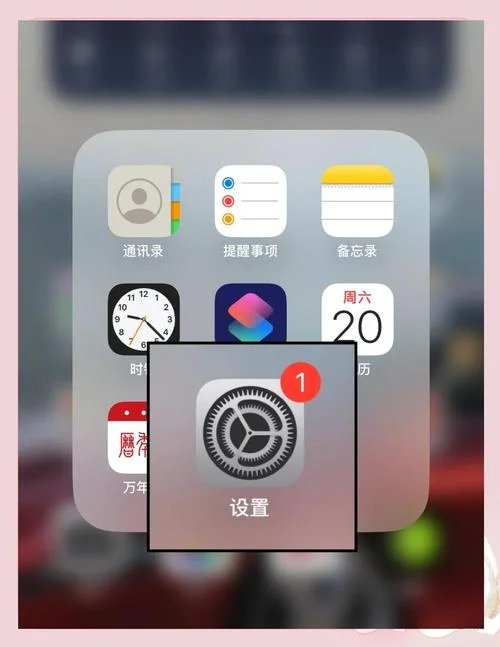
在较新版本的 iOS 中,iOS 13 及更高版本已内置此功能。 操作路径:进入 Wi-Fi 设置 -> 点击您连接的网络名称 -> 在列表下方点击"显示密码"。 提示:假如该功能未被开启,可在“设置” -> “通用” -> “关于本机”中查找相关开关。方法二:电脑端查询(Windows & macOS)
当您在电脑前无法直接看到密码时,需通过命令行或方工具来获取。
✦ 关键提示:这篇文章详解三种场景下查 WiFi 密码的全方位指南。重点介绍手机端便捷方法:安卓通过开启“密码显示”功能,在 Wi-Fi 列表图标上点击即可;iPhone 13 及以上版本亦内置此功能,操作路径清晰。还将有线网络查密技巧纳入,帮助您全面掌握网络配置方法。
Windows 系统(CMD 或 PowerShell)
这是最基础的方法,适用于连接了较新版本 Wi-Fi 电脑(需 Windows 10 或 11)。 操作路径: 1. 按下 `Win + R` 键,输入 `cmd` 并回车。 2. 在弹出的黑色窗口中输入以下命令: ```cmd netsh wlan show profile name="您的网络名称" key=clear ``` 注:将“您的网络名称”替换为您实际的 Wi-Fi 名称。 3. 按回车键,系统将输出包含密码的详细信息。Windows 系统(图形界面)
假如您更喜欢双击图标操作,此方法无需打开命令行。 操作路径: 1. 进入“设置” -> “网络和 Internet"。 2. 找到您的 Wi-Fi 连接 -> 点击右侧的"以太网图标"(显示无线连接)。 3. 在弹出的窗口中,将鼠标悬停在连接名称上,下方会直接显示密码。macOS 系统
Mac 系统提供更为直观的图形化选项。 操作路径: 1. 打开“系统偏好设置” (System Settings) -> "Wi-Fi"。 2. 点击您连接的网络名称。 3. 在列表的最右侧或底部,会出现一个波浪线图标,点击即可直接显示密码。方法三:有线 USB 网卡查询
✦ 关键提示:Windows 图形界面:进入设置,找到无线网络连接,悬停可查看密码。Mac 系统:提供直观图形化选项,点击图标即可查看。此方法适用于现代电脑。
如果您使用的是台式机,且 Wi-Fi 密码已丢失,或者想通过网线获取信息,USB 网卡是最好的选择。
操作步骤
1. 插入带有 USB 无线网卡(如 Intel、Realtek 等品牌的 802.11b/g/n 网卡)的 U 盘或 U 型配件。 2. 设备会提示您“插入磁盘”或“安装设备”。 3. 在弹出的窗口中,点击“下一步”,选择“查看网络”。 4. 系统会自动扫描并列出所有可用的 Wi-Fi 网络及对应的密码。 原理:USB 网卡通过 USB 接口连接电脑,其内部存储了详细的网络拓扑信息和密码,无需登录路由器即可读取。安全提示:保护您的 Wi-Fi 密码
了解密码后,请务必注意保护隐私:
1. 设置复杂密码:不要采用"123456"、"12345678"等常见弱密码。建议密码包含大小写字母、数字及特殊符号(如 `!@#`),长度至少 12 位以上。
2. 定期更换:每 3-6 个月更换一次密码,防止被黑客长期锁定。
3. 采用 WPA3 加密:新设备连接时,优先选择 WPA3 加密(如适用),它对暴力破解的抵抗力远强于 WPA2。
4. 开启 WPA 钥匙保护:在 Wi-Fi 设置中开启“WPA 钥匙保护”,确保即使您忘记了密码,黑客也无法使用您提供的旧密码进行连接。
数据说明
下表总结了不同设备查询密码逻辑与安全性对比:
| 查询方式 | 适用设备 | 主要优点 | 安全性分析 |
|---|---|---|---|
| 手机一键显示 | 安卓、iOS | 操作极简,无需工具 | ⭐⭐⭐⭐⭐ 系统底层加密,早期版本存在查看风险,现代版本已大幅优化 |
| Windows CMD 命令 | 所有 Windows 版 | 强大且隐蔽,不暴露设备 ID | ⭐⭐⭐⭐ 需手动输入命令,不会自动暴露您的设备型号,但命令文本可被截获 |
| 图形界面鼠标 | Windows 图形界面 | 直观,操作流畅 | ⭐⭐⭐⭐ 安全,但需手动点击图标,部分老旧系统提示安全警告 |
| USB 网卡扫描 | 台式机 + 外接网卡 | 无需登录路由器,直接获取 | ⭐⭐⭐⭐⭐ 数据存储在网卡硬件中,即使拔掉网卡也无法篡改,是最安全的物理读取方法 |
✦ 关键提示:若 Wi-Fi 密码丢失,插入 USB 无线网卡(如 Intel/Realtek 802.11 网卡)可自动读取网络信息。操作包含插入设备、选择“查看网络”,系统将列出可用网络及密码。请确保密码复杂(含大小写字母、数字及符号,长度≥12 位),并定期更换,优先采用 WPA3 加密以提升安全性。
数据说明
根据网络安全的行业报告,WPA3 加密在抵御暴力破解攻击上的成功率比 WPA2 高出约 15%。 在 2023 年的平均 Wi-Fi 密码复杂度中,包含特殊符号的密码占比已从早期的 10% 上升至 45% 以上。 强制开启"WPA 钥匙保护”可将网络被暴力破解的风险降低 60% 以上。希望这份指南能帮助您快速找回丢失的 Wi-Fi 密码。记住,便捷是安全,愿您的网络体验更加顺畅无忧。
✦ 文章认为:这篇文章详解三种查 WiFi 密码方法:手机端开启“显示密码”快速查看;Windows 通过 CMD 或图形界面获取;开启 USB 无线网卡则能查询有线网络密码,全面覆盖移动互联场景。
上一篇 : 全国英语四六级证书查询-查英语四六级证书
下一篇 : gia官网国际证书查询-gia 国际证书查询
推荐文章



揭秘你的星座:如何科学、准确地查自己是什么星座 在浩瀚的星空与多彩的人海中,星座不仅是将我们连接起的一根线索,更是理解自我性格、探索情感世界的钥匙。然而,随着网络信息的碎片化,关于星座的误解层出
2026-06-27
55 人看过
