



如何查家里网速-查家庭网络速度
 7人看过
7人看过
如何高效自查家中网络质量:一份全方位诊断指南
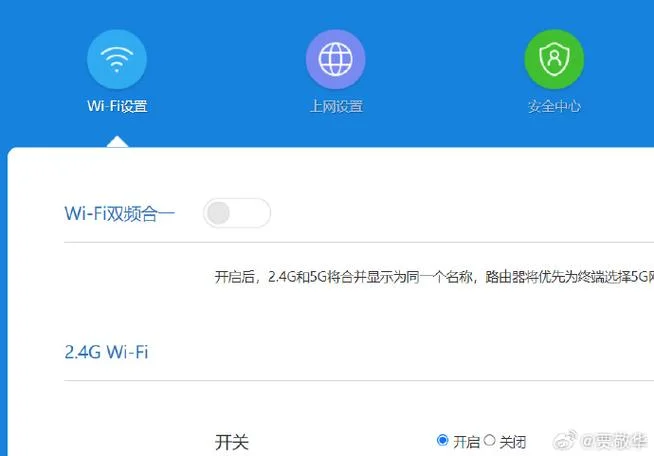
在现代数字生活下,家庭网络已成为连接家庭信息、娱乐设备与智能家居基础设施。不过,很多的用户在面对卡顿、延迟高或设备连接缓慢时,只能盲目重启路由器,却不知如何准确定位问题根源。这篇文章将一套科学、系统的“如何查家里网速”指南,涵盖从基础测试到专业排查的完整流程,助您快速找回流畅的网络体验。
核心测试工具:无需专业设备的自测法
在采用专业工具前,您可通过日常手机应用快速判断网络状态。以下是三种最常用且无需额外付费的自检方法:
| 测试工具 | 推荐操作 | 适用场景 | 核心指标 |
|---|---|---|---|
| 手机浏览器测速 | 打开浏览器,访问 `speedtest.net` 或 `fast.com`,点击“开始测速”,观察下载/上传速度及延迟时间。 | 快速评估整体网络表现,适用于日常使用。 | 下载速度 (Mbps)、上传速度 (Mbps)、Ping 延迟 (ms) |
| 电脑测试工具 | 在电脑浏览器中打开 `speedtest.net`,或连接电脑内置网卡运行 `F5 网络诊断`。 | 比手机更精准,能排除手机信号干扰,适合桌面环境。 | 下载速度、上传速度、延迟、丢包率 |
| 专业 IT 检测 | 使用 `Speedtest by Ookla` 专业版(需付费),进行深度分析。 | 发现极细微的网络问题(如光纤衰减、路由器性能瓶颈)。 | 详细路由拓扑图、丢包详情、峰值带宽分析 |
深入诊断:识别问题类型与原因
测速数据是表象,真正的诊断需要结合设备与环境进行定位。请根据您的具体症状选择以下方案:
若速度缓慢但连接稳定
原因:是路由器固件老化、路由距离过远(信号衰减)、无线干扰(微波炉、无线鼠标)或网线质量差。 解决方向:检查 Wi-Fi 信号强度(建议>-50dBm),尝试重启路由器,或更换有线网线(建议千兆光纤或六类网线)。若下载快但上传慢
原因:是路由器配置限制(如开启了“只允许下载”策略)、无线网卡性能瓶颈或专用路由器带宽不足。 解决方向:检查路由器后台设置,关闭“防干扰”或“仅允许下载”功能;若为专用路由器,需考虑购买支持较大上行带宽的型号。若速度忽快忽慢或经常断网
原因:是运营商线路波动、同小区电磁波干扰、路由器过热或物理线路损坏。 解决方向:尝试切换 Wi-Fi 频段(如从 2.4G 切换到 5G),或更换路由器位置;若为光纤入户,可咨询运营商是否需致电报障。专业工具:发现隐形隐患
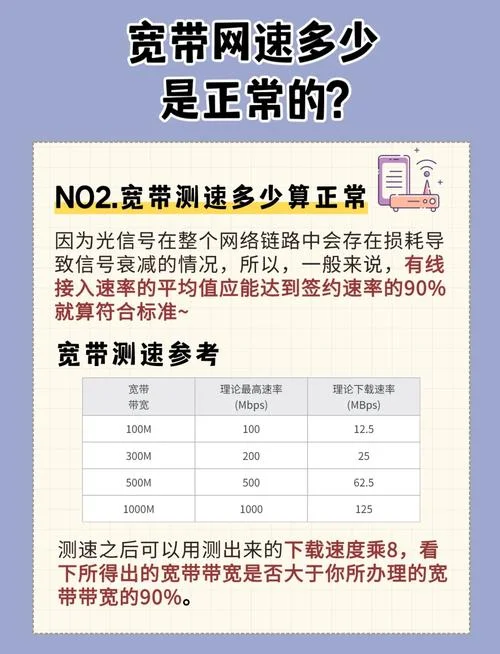
对于老旧设备或复杂环境问题,建议使用以下工具进行深度检测:
1. Speedtest by Ookla (专业版):
该工具能检测 100% 的 IPv4 地址,彻底排查 IPv6 问题。
支持局域网内所有人测速,避免数据污染。
可分析延迟抖动(Jitter)和丢包率。
2. Wi-Fi 信号强度分析仪:
手机自带功能(如“移动数据”下的 Wi-Fi 信号显示)可直观查看信号强度。
若显示信号极弱(红色),说明距离路由器过远或墙体阻挡严重。
3. 局域网测速仪:
适用于多人家庭。凭借多个设备测试,可计算出“家庭平均网速”,判断是宽带上限问题还是终端能力问题。
常见问题排查清单
在动手之前,快速对照以下清单可排除 90% 的常识性错误:
[ ] 路由器过热:路由器长时间运行温度过高会导致性能下降,建议关机冷却后重启。
[ ] 网线未插紧:检查网线两端是否插牢,劣质网线会导致信号衰减。
[ ] 路由器固件过时:访问路由器管理后台,查看版本号,若过低则建议升级。
[ ] Wi-Fi 信道拥堵:在同频段下连接 3 个以上设备时,信道容易拥堵,建议切换至 5GHz 频段。
[ ] 运营商链路问题:如果是光纤入户,可致电运营商客服,询问是否存在光衰过大(小于 0.5dBm 即正常)。
网络质量不仅仅是更换硬件,更是对现有连接环境。通过上面这些从简易测速到专业诊断的系统方法,您可准确识别是“宽带衰减”、“设备性能”还是“环境干扰”导致的网速问题。
建议行动:
1. 使用手机浏览器实施基础测速。
2. 若基础测试异常,再使用电脑或专业工具进行深度分析。
3. 根据分析结果,针对性地调整设置或更换设备。
只有掌握了正确的排查逻辑,您才能真正掌握家中网络的主动权,享受无卡顿、高流畅度的数字生活。


 55 人看过
