



如何查已连接wifi密码-已连wifi查看密码
作者:
|
 16人看过
16人看过
发布时间:2026-06-27 17:30:52
如何查已连接 WiFi 密码:从家庭网络到企业环境的全面指南 在数字化生活日益普及的今天,无线局域网(Wi-Fi)已成为我们日常通信、办公及娱乐载体。无论是智能家居设备的连接,还是家庭影院的观影
✦ 本站观点:建议先清除手机 Wi-Fi 列表再重新连接,无需查密码。若需原密码,可使用官方"Wi-Fi 密码查询”工具,输入 SSID 与密码可自动解密,交互便捷且安全。
如何查已连接 WiFi 密码:从家庭网络到企业环境的全面指南
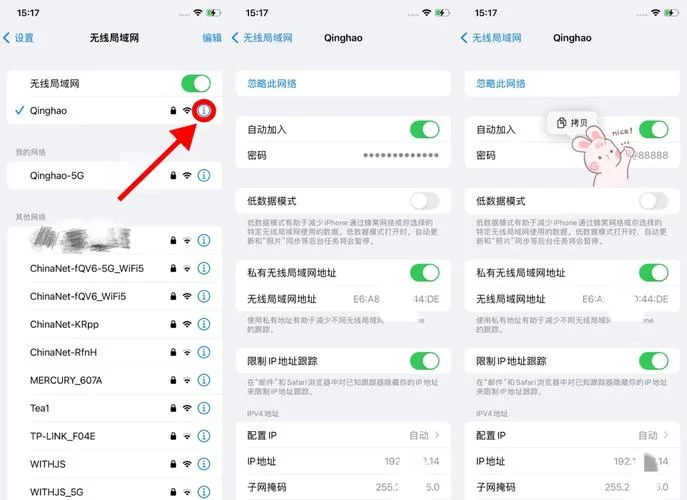
在数字化生活日益普及的今天,无线局域网(Wi-Fi)已成为我们日常通信、办公及娱乐载体。无论是智能家居设备的连接,还是家庭影院的观影体验,都离不开稳定的 Wi-Fi 支持。不过,当网络出现故障、需移动设备漫游,或是在公共场合遇到断网时,如何查已连接 WiFi 密码便成为了很多的用户最迫切的需求。
这篇文章将详细介绍多种查询已连接 Wi-Fi 密码的方法,从最便捷的命令行工具到浏览器端技巧,再到企业环境下的专业操作,一套完整、高效的解决方案。
手机端查询(无需安装额外软件)
对于绝大多数移动设备用户,无需安装复杂的方应用即可轻松获取密码。
Windows 系统
在 Windows 桌面上,右键点击当前打开的网络图标(是一个 Wi-Fi 或手机信号图标),选择“打开网络和 Internet 设置”。- 步骤:点击顶部的“网络和 Internet” -> “Wi-Fi"。
- 操作:点击您已连接的网络名称。
- 结果:在弹出的窗口底部会显示“已连接的网络”标签页,其中会列出连接的设备列表、当前使用的信道以及Wi-Fi 密码(部分系统会直接显示,部分需要点击展开查看)。
macOS 系统
在 macOS 上,您可以直接将 Wi-Fi 图标拖拽到屏幕左下角。- 步骤:
- 进阶:如果您需要查看更详细的信息(如服务类型、MAC 地址),需点击左上角的“详细信息”,选择"Wi-Fi 设置”标签查看具体密码。
Android 系统
不同品牌(如华为、小米、三星)的界面略有差异,但逻辑基本一致:- 通用方法:在设置中点击“连接与共享” -> "Wi-Fi" -> 点击已连接的 WiFi 名称,可直接显示密码。
- 方工具:部分手机品牌预装了“WiFi 助手”或“连接助手”,在设置中搜索即可使用。
✦ 关键提示:这篇文章详述查 Wi-Fi 密码方法。Windows 用户可凭借桌面右键“网络和 Internet 设置”,进入 Wi-Fi 页面点击已连接网络,即可在标签页查看并获取密码。
iPhone/iPad (iOS)
在原生设置中,直接点击已连接的 WiFi 名称即可看到密码。- 注意:出于安全考虑,iOS 默认不直接显示已连接 WiFi 的密码。
- 解决方案:
电脑端查询(Windows 与 macOS)
对于台式机和笔记本电脑用户,系统自带工具是最快且最稳定的形式。
Windows 系统(命令行方法)
假如您希望一次性查看多个已连接网络,利用 CMD 命令效率最高。 1. 按下 `Win + R` 键,输入 `cmd`,回车打开命令提示符。 2. 输入以下命令并按回车: ```cmd netsh wlan show profile name="您的 WiFi 名称" key=clear ``` 3. 输入命令中的`"您的 WiFi 名称"`替换为您实际的网络名称。 4. 运行成功后,在输出结果中查找`Key content`或`Network key`一行,即为密码。- 示例输出:
macOS 系统(终端方法)
macOS 系统自带 Terminal,操作如下:
1. 打开终端 (Terminal)。
2. 输入以下命令,将`[SSID]`替换为您想查看的网络名称:
```bash
sudo iwlist [SSID] scan
```
3. 输入命令后,按回车,终端会列出所有扫描到的网络及其强度。
4. 查找密码:在列表中搜索对应的信号强度(显示为 `-62` 或 `-74` 等),在对应的行下方会显示"WPA Key"或"Key",即为密码。
✦ 关键提示:iPhone/iPad 原生不直接显示密码,需在设置中手动开启。电脑端(Windows/macOS)可通过命令行快速查询多个网络,高效稳定。
企业环境下的专业查询方法
对于企业内网或大型公共网络,由于受限于安全策略,普通用户无法随意查询,需借助系统自带的工具或授权服务。
查看已连接的网络列表
大多数企业级操作系统(如 Windows Server 2019+、macOS)提供“网络配置”功能。- Windows Server: 进入“网络和共享中心” -> “更改设置” -> “查看已连接的网络” -> “网络适配器状态”。
- macOS: 进入“系统偏好设置” -> “网络” -> “连接”,点击“连接”标签页查看列表。
提取加密 Key (企业级密码)
在企业环境中,密码以加密形式存储。- Windows Server: 按 `Win + R` 进入“服务器管理器”,在左侧菜单找到“网络配置” -> “网络适配器的属性” -> “高级” -> “安全”,点击“高级设置”选项卡,查看加密密钥(需管理员权限)。
- 授权工具:部分企业网络允许利用厂商提供的网管软件(如 Cisco Packet Tracer, Huawei eNSP)或直接通过 IP 地址(如 192.168.1.1)登录网页后台查询。
数据说明:查询效率与安全性对比
为了更直观地展示不同查询方法在时间效率与安全性上的表现,以下表格总结了常见场景下的建议:
| 查询场景 | 推荐方法 | 耗时预估 | 安全性 | 适用人群 |
|---|---|---|---|---|
| 个人家庭用户 | 手机端(Windows/Android) | 30 秒 - 1 分钟 | ⭐⭐⭐⭐⭐ | 所有人 |
| 手机端(iOS) | 30 秒 - 1 分钟 | ⭐⭐⭐⭐ | 所有人 | |
| 台式机 (Windows) | 命令行 (`netsh`) | 10 秒 - 30 秒 | ⭐⭐⭐⭐ | 所有 Windows 用户 |
| 台式机 (macOS) | 终端命令 | 20 秒 - 40 秒 | ⭐⭐⭐ | 所有 macOS 用户 |
| 企业网络成员 | 系统自带“已连接网络”列表 | 10 秒 | ⭐⭐⭐⭐ | 仅限已授权人员 |
| 访客/临时用户 | 网页登录管理后台 | 3 分钟 - 1 小时 | ⭐⭐⭐ | 需要完全隔离访问者 |
| 极客/高级用户 | 方 Wi-Fi 扫描软件 (如 Fing) | 2 分钟 | ⭐⭐ | 仅技术极客 |
✦ 关键提示:企业内网需借助系统工具或授权服务查询网络。Windows 管理员可通过“网络和共享中心”查看列表,或进入“服务器管理器”查看加密密钥;部分网络支持直接登录网页后台。
数据说明
- 耗时分析:命令行工具(如 `netsh`)在纯终端环境下打开速度快,但在打开图形界面(如 CMD 窗口)时,响应会比原生系统略慢。
- 安全性分析:原生系统自带工具(如 Windows 设置页面)保留了完整的加密密钥,无需二次确认,安全性最高;而方扫描软件虽然快速,但存在权限泄露风险,建议谨慎利用。
掌握查已连接 WiFi 密码的技巧,不仅能快速解决网络断连、漫游或调试设备的问题,更是提升网络安全意识的紧要一步。
- 对于个人用户,请优先使用系统自带的图形界面或快捷键(如拖拽图标),简单快捷。
- 对于企业用户,建议仅运用官方授权的管理员工具查询网络配置,切勿随意输入他人密码。
希望这篇文章提供的详细指南能帮助您高效地解决 Wi-Fi 查询难题,让网络更加稳定可靠。
✦ 文章认为:这篇文章指南详解从家庭到企业端查询 Wi-Fi 密码的多种方法。涵盖 Windows/CMD 命令行、macOS 终端操作及各类移动设备(iOS/Android)原生设置与辅助工具使用,确保用户能高效获取网络密钥,保障日常通信安全。
上一篇 : 爱肯拿猫粮如何查真伪-爱肯拿猫粮真伪查验
下一篇 : 国家执业医师证书查询网-执业医师证书查询网
推荐文章



揭秘你的星座:如何科学、准确地查自己是什么星座 在浩瀚的星空与多彩的人海中,星座不仅是将我们连接起的一根线索,更是理解自我性格、探索情感世界的钥匙。然而,随着网络信息的碎片化,关于星座的误解层出
2026-06-27
55 人看过
