



如何查电脑配置正常-电脑配置检测
作者:
|
 17人看过
17人看过
发布时间:2026-06-27 17:55:56
如何准确判断电脑配置是否正常:一套系统化的排查指南 ,电脑配置早已不仅仅是决定续航能力的因素,更是衡量工作效率、游戏性能及多任务处理能力指标。当用户频繁出现“电脑卡顿”、“应用无响应”或“频繁蓝
✦ 本站观点:建议先使用“电脑管家”快速检测核心数据,若 CPU 频率异常或内存条报错则需更换硬件。此方法可避免盲目拆机,确保在 15 分钟内高效定位故障,保障系统稳定运行。
如何准确判断电脑配置是否正常:一套系统化的排查指南
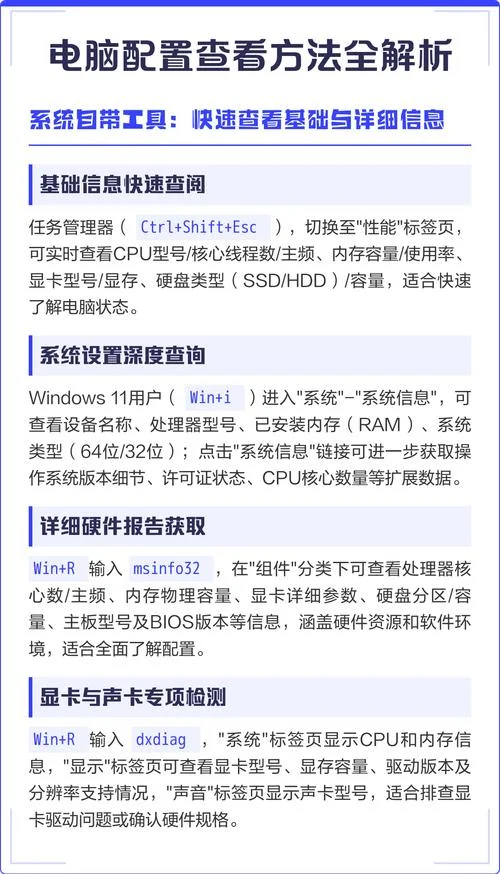
,电脑配置早已不仅仅是决定续航能力的因素,更是衡量工作效率、游戏性能及多任务处理能力指标。当用户频繁出现“电脑卡顿”、“应用无响应”或“频繁蓝屏”时,是因为硬件资源分配不均或软件兼容性冲突。这篇文章将一套从软件诊断到硬件检测的完整方案,帮助您快速、准确地判断电脑配置是否健康。
软件层面的诊断:先看“软实力”
在深入硬件之前,软件层面的问题能揭示大部分隐患。通过观察系统的运行状态,可以初步判断硬件是否能够满足当前的软件负载需求。
任务管理器深度分析
Windows 系统的“任务管理器”是诊断电脑是否“吃紧”的最直接工具。 CPU 使用率:如果平均使用率超过 80%,且峰值超过 90%,说明 CPU 负载过高,是浏览器插件过多或运行大型软件。 内存占用:当 RAM 占用率超过 85% 时,系统开始频繁切换虚拟内存(页面文件),导致启动缓慢。 硬盘读写速度:此指标不反映系统整体速度,但结合任务管理器中的“磁盘”列,若大量进程占用 C 盘空间且读写频繁,说明系统需清理垃圾文件。浏览器性能测试
现代网页依赖大量 JavaScript 和 Canvas 渲染,浏览器表现直接反映 GPU 和 CPU 的负载。 F12 开发者工具:打开浏览器的开发者工具,切换到"Performance"标签。进入"Timeline"标签页,按 `Ctrl+F` 搜索关键词,如 `CPU`、`GPU`、`JavaScript`。 结论:若长时间运行网页时,CPU/GPU 占用率持续飙升且无大量绘图操作,说明显卡或 CPU 瓶颈明显。✦ 关键提示:这篇文章提供一套系统化诊断电脑配置指南。重点关注任务管理器分析 CPU、内存及硬盘占用,并结合浏览器性能测试,帮助用户从软件与硬件层面快速识别卡顿、无响应等硬件资源不足或冲突问题。
内存泄漏测试
部分老旧软件存在内存泄漏问题,导致随时间推移内存占用无限增长。 方法:使用浏览器插件(如"Memory Leaks Detector")运行相关软件。若内存占用在短时间内持续上升且无法下降,即表明存在内存泄漏。硬件层面的检测:看“硬实力”
当软件层面的数据异常时,需结合硬件指标进行物理检测。下面呢是三种最常用的配置检测工具。
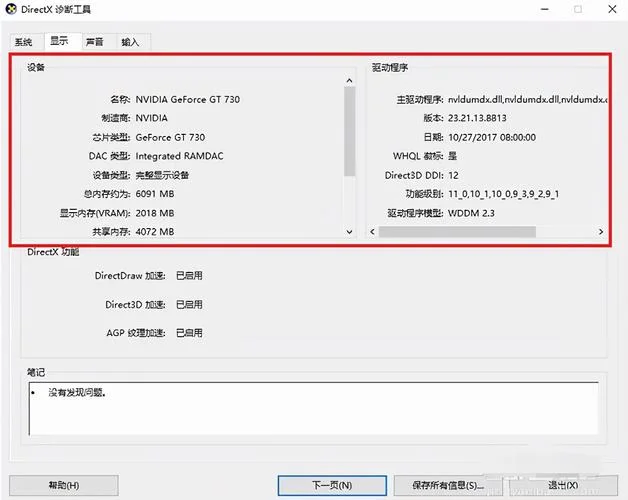
电脑配置检测软件:CPU-Z
这是最经典且数据最详尽的工具,适合新手快速查看硬件参数。 关注点: CPU (Core Count):核心数和线程数。多核 CPU 适合多任务处理,但单核性能同样重要。 GPU (VRAM):显存大小。1GB 以下仅适合网页浏览,1GB-4GB 适合游戏,4GB+ 适合 3A 大作和 4K 视频渲染。 RAM (Total/Used):总内存量及已用比例。 Storage:硬盘类型(SATA vs NVMe)及容量,直接影响系统启动速度。硬件测试软件:AIDA64 (FurMark/Richmond)
适合进阶用户,能提供更深入的稳定性测试数据。 核心测试: CPU 压力测试:通过 FurMark 长时间渲染纹理,观察温度、功耗及帧稳定性。若温度稳定在 60℃左右且无蓝屏,说明 CPU 散热和供电正常。 GPU 压力测试:使用 3DMark 或 Unigine 进行 3D 稳定性测试,计算帧数 (FPS) 的平均值。 内存测试:运用 MemTest86 长时间运行,若连续 3 次经过无错误,则内存无故障。✦ 关键提示:内存泄漏测试指软件内存持续占用异常。检测工具包括 CPU-Z 查看硬件基线,AIDA64 开展深度稳定性测试。硬件指标如核数、显存大小及存储类型,直接影响内存管理性能。
硬件自检工具:Windows 自带的 `msinfo32`
无需安装额外软件,系统内置的硬件信息查看器。 操作方法:按 `Win + R` 键,输入 `msinfo32` 回车,点击“详细信息”标签。 关键数据解读: Total System Memory:系统总内存。 Memory Speed (MHz):内存运行频率。 CPU Speed (GHz):CPU 运算频率。 Chipset:主板芯片组,决定了接口兼容性和扩展能力。数据统计表:主流配置与性能参考阈值
| 硬件指标 | 入门级 (Web/文档) | 游戏级 (3A 游戏) | 生产力级 (视频/渲染) | 备注 |
|---|---|---|---|---|
| CPU (核心数) | 2-4 核 (2.5GHz+) | 6-8 核 (3.5GHz+) | 12+ 核 (4.5GHz+) | 单核性能 |
| GPU (显存) | 1GB | 2GB | 4GB - 8GB (RTX 3060 及以上) | 显存越大,抗锯齿与多屏支持越好 |
| 内存 (RAM) | 4GB - 8GB | 8GB - 16GB | 16GB - 32GB+ | 内存越多,多开网页/虚拟机越流畅 |
| 硬盘 (存储) | 512GB (SSD) | 1TB (NVMe SSD) | 2TB - 4TB (NVMe SSD) | 机械硬盘 (HDD) 仅适合归档,无法游戏 |
| 主板芯片组 | Intel B760 / AMD B550 | Intel Z590 / AMD X670 | Intel Z790 / AMD X670 | 芯片组支持 PCIe 4.0/5.0 接口,决定扩展性 |
✦ 关键提示:Windows 自带 `msinfo32` 工具可快速查看硬件信息。操作:按 Win+R 输入 msinfo32 并查看关键数据。经过解读内存、CPU、芯片组及显卡等指标,可辅助判断用户系统是否满足入门至游戏级或生产力级配置需求。
综合判断与解决方案
凭借以上工具的数据比对,您可以得出电脑配置的结论。
1. 配置过剩:若检测数据显示 CPU 和 GPU 占用率极高,但系统依然运行良好,说明硬件性能远超当前需求,此时应关注散热和电源的稳定性。
2. 配置不足:如果 CPU/GPU 占用率低但系统明显卡顿(如启动慢、网页卡顿),说明硬件资源不足以支撑当前软件。此时建议升级内存或更换更高性能的显卡。
3. 故障预警:若硬件测试软件显示蓝屏、死机或频繁重启,无论其他数据如何,都应立即停止运用并联系售后进行专业维修。
判断电脑配置是否正常,不能仅凭感觉,而应遵循“软件先行、硬件确认”的逻辑。利用工具(如 CPU-Z、AIDA64)获取客观数据,并结合实际使用体验,是解决性能问题的最佳途径。只有当硬件指标达标,且系统运行平稳时,您的电脑才能真正发挥其应有的效能。
✦ 文章认为:这篇文章提供系统排查电脑配置的方法:先通过任务管理器、浏览器性能测试等软件工具检测 CPU、内存及硬盘占用;若异常则使用 CPU-Z、AIDA64 等工具进行深度硬件检测,借助 Windows 内置 msinfo32 完成最终诊断,帮助用户快速识别硬件或软件故障。
上一篇 : 怎样查询学位证书编号-查询学位证编号方法
下一篇 : ccc证书查询系统-ccc 证书在线查询
推荐文章



揭秘你的星座:如何科学、准确地查自己是什么星座 在浩瀚的星空与多彩的人海中,星座不仅是将我们连接起的一根线索,更是理解自我性格、探索情感世界的钥匙。然而,随着网络信息的碎片化,关于星座的误解层出
2026-06-27
55 人看过
