



如何查本机ipad机型-如何查本机iPad型号
 10人看过
10人看过
如何精准查询 iPad 机型:一站式网络查询指南
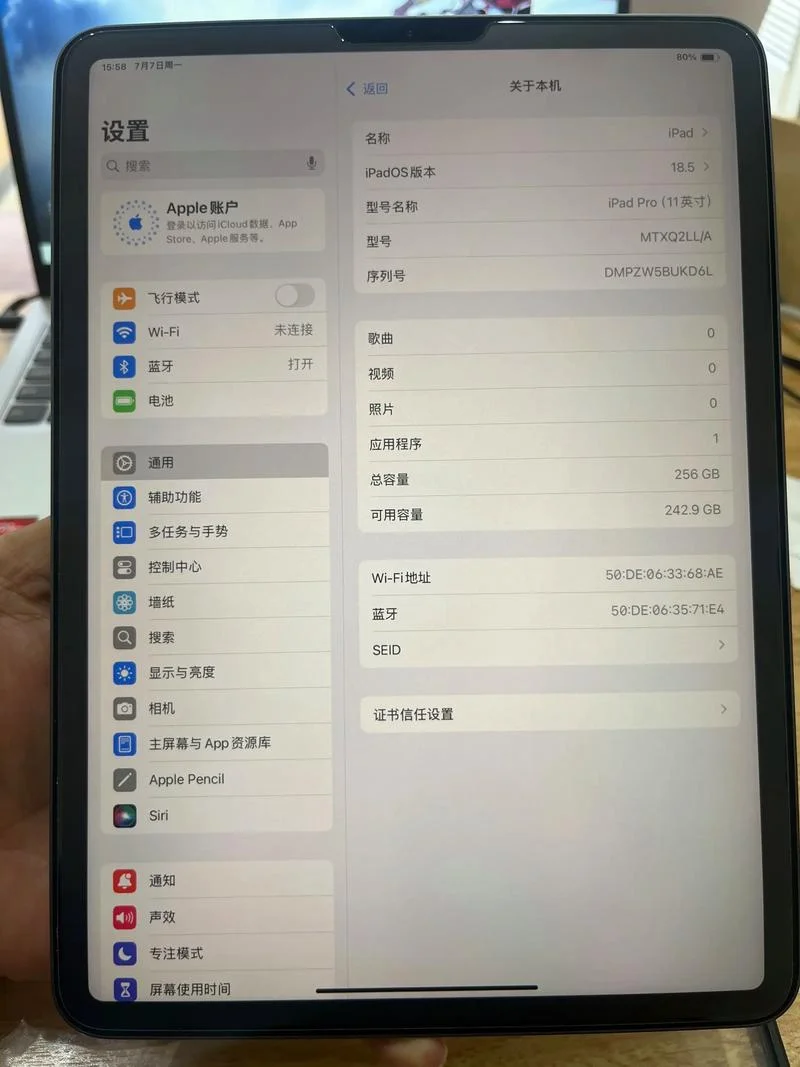
在 iPad 生态系统中,了解设备的型号不仅关乎购买决策,更关系到后续的软件兼容性、配件适配及售后服务查询。当您需要快速确认手中设备的型号时,“如何查本机 iPad 机型”是很多的用户的首选方法。这篇文章将多种便捷、权威的查询途径,助您秒速锁定设备信息。
最直观的方法:设备本身标识
这是最基础也是最直接的方法。iPad 的型号定义遵循特定的命名规则,您可以从以下几个方面推进快速识别:
1. 查看机身背标:绝大多数新款 iPad 在开机状态下,机身背面或屏幕侧边会有明显的型号标识(如 iPad Air 4、iPad Pro 11 英寸等)。
2. 查看包装盒:如果设备尚未激活或处于保修期内,包装盒上的型号信息清晰可见,且能提供更详细的规格参数。
网络查询途径:在线查询平台
若您无法查看设备背标,或须要获取详细的规格参数,以下三种网络查询工具最为常用且准确:
Apple 官方网站:进入官网,点击“支持”或“产品”页面,输入您的设备序列号 (SN) 或激活状态,即可获取官方发布的完整型号及兼容性列表。
查询工具网站:搜索如“iPhone 查询”或"iPad 查询”类方工具,输入设备序列号,即可快速获得型号、颜色、容量等信息。
Apple 官方查询工具 (iPhone 官网):虽然主要针对 iPhone,但部分功能可迁移至 iPad 查询页面。
详细数据说明:设备型号规格表
为了让您更直观地对比不同型号,以下整理了部分主流 iPad 机型规格数据,涵盖了处理器、屏幕尺寸及存储容量等关键指标。
iPad 机型详细规格对比表
| 机型名称 | 处理器 | 屏幕尺寸 | 存储容量 | 触控风格 | 适用场景 |
|---|---|---|---|---|---|
| iPad Air (第 4 代) | A14 Bionic | 10.9 英寸 | 64GB, 128GB, 256GB | 四指手势 | 轻量办公、轻度创作 |
| iPad Air (第 5 代) | A15 Bionic | 12.9 英寸 | 64GB, 256GB | 四指手势 | 全能型平板,流畅娱乐 |
| iPad Pro (第 1 代) | A12 Bionic | 10.9 英寸 | 128GB, 256GB | 五指手势 | 专业设计、摄影、多任务处理 |
| iPad Pro (第 2 代) | A14 Bionic | 12.9 英寸 | 128GB, 256GB | 五指手势 | 专业生产力、高清内容创作 |
| iPad Pro (第 3 代) | A13 Bionic | 11 英寸 | 128GB, 256GB | 五指手势 | 主流生产力、混合使用 |
| iPad Pro (第 4 代) | A13 Bionic | 11 英寸 | 128GB, 256GB | 五指手势 | 高清视频、游戏、电商 |
| iPad (第 9 代) | A13 Bionic | 10.2 英寸 | 64GB, 128GB | 四指手势 | 日常利用、K12 教育 |
| iPad (第 10 代) | A14 Bionic | 10.2 英寸 | 64GB, 128GB | 四指手势 | 全能型日常采用 |
| iPad (第 11 代) | A14 Bionic | 10.9 英寸 | 64GB, 128GB | 四指手势 | 便携办公、轻度创作 |
(注:具体配置因生产批次略有差异,以上数据基于官方主流配置整理)
进阶技巧:凭借序列号精准定位
如果您急需确认某台特定设备的型号,利用 Apple 提供的序列号查询服务是最精准的方法。
1. 访问官网查询页面:
进入 Apple 官网,点击右上角的 "支持” 按钮。
在页面中找到 “工具” 选项。
点击 "查询 iPhone" 或 "查询 iPad"(具体入口随系统更新调整,在“产品”或“支持”下的子分类中)。
输入设备的 序列号 (SN) 或 激活状态。
系统将直接显示设备的完整型号、颜色、存储大小及发布时间。
2. 在线序列号转换器:
很多的方网站(如“序列号查询网”等)均提供 iPad 专用查询功能,输入 SN 后,会展示详细的型号、颜色、容量以及是否已激活状态。
无论是经由设备背标还是网络查询工具,掌握“如何查本机 iPad 机型”的技巧都能让您在选购或维护设备时更加从容。建议优先使用 Apple 官方渠道查询,以确保信息的权威性和准确性。希望这篇文章提供的表格与指南能助您快速解决查询难题。


 55 人看过
