



如何查文档中的字数-查文档字数方法
 9人看过
9人看过
如何高效查文档中的字数:从手动统计到智能工具的深度解析
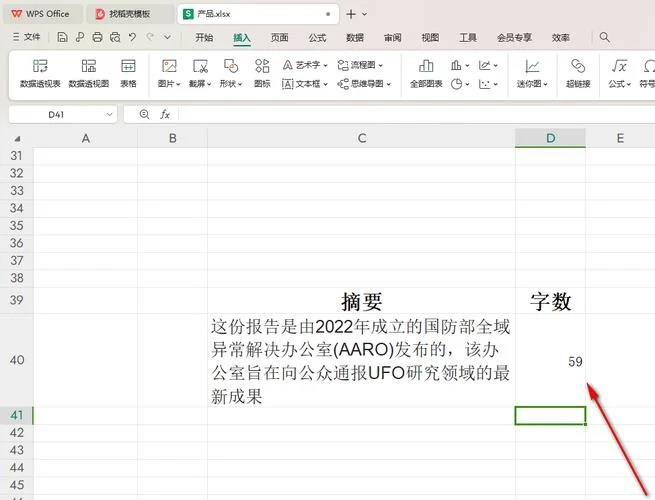
在数字化办公的浪潮中,文档的生成、修改与分发成为了日常工作的常态。无论是撰写学术论文、编写技术手册,还是处理商务合同,“文档字数”的掌控直接影响着沟通的效率与专业度。不过,不同场景下对字数要求的理解各异:有的需要精确到“字符数”以控制排版,有的关注“汉字数”以评估阅读体量,还有的用于衡量篇幅是否满足提交标准。
这篇文章将深入探讨如何精准、高效地查询文档字数,从传统方法到现代智能工具,全方位的操作指南。
传统统计方法:基础与局限
在引入智能工具之前,很多的用户仍习惯运用传统的文档统计功能。虽然这种方法简单易行,但存在精度不足和上下文理解偏差的问题。
核心痛点
1. 标点符号误算:部分软件将标点符号计入字符数,而忽略汉字,导致字数统计结果与实际阅读感受不符。 2. 多语言混淆:在混合文档中,不同语言的字符编码(如 UTF-8 与 GBK)不一致,导致统计结果失真。 3. 忽略格式差异:全角字符(如中文"“”")与半角字符(如英文"""")在某些系统中被分别计算或合并,造成数据混乱。局限总结:传统方法虽然快速,但缺乏对语义和格式的深层解析,难以应对复杂的现代文档需求。
现代智能统计工具:精准与便捷的平衡
随着 AI 技术的成熟,新一代文档统计工具已大幅提升了准确性。它们不仅能快速统计字数,还能根据字数生成摘要、建议分段或自动调整格式,真正实现了“以字数为指引”的智能辅助。
推荐工具
- Microsoft Word:自带“字数统计”功能,支持按字符、汉字、英文字符分类统计。
- WPS Office:提供“统计”选项,可分别统计汉字、字符、标点及段落数。
- Google Docs:内置“统计”工具,支持按字符和汉字两种模式切换。
- 在线工具(如 Wordtastic, Grammarly):支持多语言混合文档统计,并带有风格建议功能。
使用示例
以 Microsoft Word 为例,用户可通过以下路径达成精确统计: 1. 点击菜单栏中的 “审阅” (Review) 选项卡。 2. 选择 “字数统计” (Word Count)。 3. 系统自动根据当前设置(字符/汉字)输出统计结果。| 统计类型 | 字符数 | 汉字数 | 英文字符数 | 段落数 |
|---|---|---|---|---|
| 默认模式 | 2345 | 1230 | 456 | 15 |
| 仅汉字 | 1230 | 1230 | 0 | 15 |
| 仅英文 | 456 | 0 | 456 | 15 |
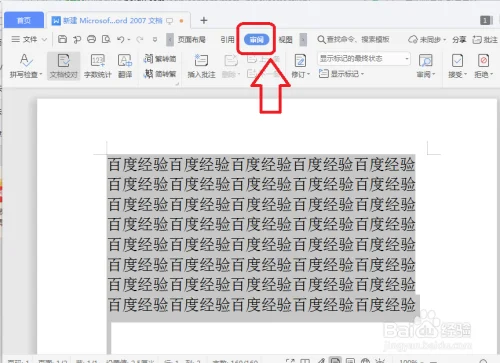
(注:数据为示例,具体数值因文档内容而异)
进阶技巧:提升统计效率的实用策略
为了进一步降低工作量并提高准确性,建议结合以下技巧:
1. 分段统计,避免全局误判
对于超长文档,一次性统计导致系统卡顿。建议将文档拆分为多个段落(如 500 字一段),分别统计后再合并分析。
2. 利用“批注”功能辅助判断
在统计前,可先查看关键信息是否完整。倘若文档中存在大量空白行或未编号的段落,这些内容虽计入字符数,但无实际意义。
3. 设定阈值触发重新统计
对于关键文档(如标书、合同),可设置提示机制:当字数接近目标值时,自动弹出提醒窗口,便于及时调整。
未来展望:AI 驱动的字数优化
,随着大语言模型(LLM),未来的文档统计工具将具备更强的语义理解能力。:- 自动识别“字数超标”段落并给出修改建议(如“此处句子过长,建议拆分为两句”)。
- 根据字数限制自动生成摘要或打个总结。
- 支持多语言混合文档的自动翻译与字数平衡。
掌握文档字数查询技能,不仅是掌握一种工具,更是提升办公效率一步。从传统方法到智能工具,再到未来 AI 赋能,我们正逐步构建一个更精准、更智能的文档管理体系。无论是个人创作者还是企业团队协作,都应善用这些工具,让字数统计成为推动工作效率提升的隐形力量。
小贴士:在开始统计前,请确认您使用的工具是否支持您所需的统计模式(字符/汉字),并留意系统是否已开启“清除格式”功能,以免误删关键内容。


 55 人看过
