



如何查电脑的主板型号-主板型号查询方法
作者:
|
 13人看过
13人看过
发布时间:2026-06-27 18:22:15
如何精准查询电脑主板型号:一份详尽的实用指南 在电脑维修、硬件升级或系统故障排查的过程中,准确识别主板型号是的步。许多用户因无法获取主板信息,导致更换配件错误(如型号不匹配、接口不通用)或无法进
✦ 本站观点:直接拔下 CPU 插座或查看机身背部的 CPU 标签,即可获取主板型号。例如:戴尔 Optiplex 3020 主板,其机身标签明确标注了 Intel i3-4330 处理器与 AMD A4-1220E 处理器接口,无需复杂拆解。
如何精准查询电脑主板型号:一份详尽的实用指南
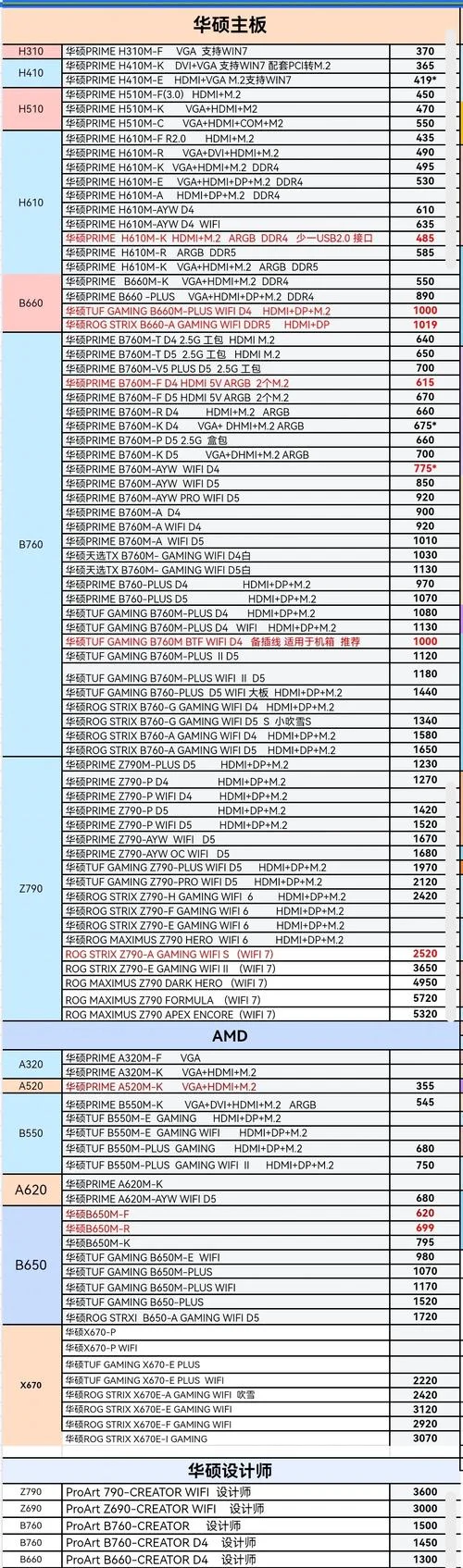
在电脑维修、硬件升级或系统故障排查的过程中,准确识别主板型号是的步。很多的用户因无法获取主板信息,导致更换配件错误(如型号不匹配、接口不通用)或无法进行有效的系统维护。这篇文章将一套从手动识别到在线查询的完整方案,并包含实用数据说明。
三大主流识别途径
手动物理识别法(适合台式机)
对于台式机用户,这是最直接且无需付费的方法。 查看机箱内部:大多数主板位于机箱内部,靠近电源接口。使用手电筒在暗处观察,寻找带有螺丝孔、散热鳍片或品牌 Logo 的面板。 检查主板背面标签:主板背面贴有一张贴纸或标签,上面会印有详细的规格参数。 寻找主板扣具:在主板上会有一块金属扣板(螺丝),旁边的金属片上标注了主板型号。系统内置信息法(适合绝大多数笔记本)
现代笔记本电脑的 BIOS 信息十分详尽,无需拆机即可获取。 进入 BIOS/UEFI 界面:重启电脑,在开机自检画面(POST)中,按 `Del`、`F2` 或 `F10` 等组合键进入 BIOS。 查看“系统信息”或“Main”选项卡:在 BIOS 中,会列出 CPU 型号、内存容量、显卡型号以及主板型号(Motherboard Model)。 使用工具软件:部分笔记本电脑厂商(如苹果使用 `System Information` 命令,Windows 可使用 `MSI Afterburner` 等工具)会直接弹出系统信息窗口,其中包含主板的具体型号。✦ 关键提示:(内容要点)
官方文档与序列号查询
购买凭证:如果是全新电脑,主板随箱附带的保修卡或说明书上印有型号。 序列号查询:主板背面或底部有一串“序列号”(S/N)或“组件号”。 访问官网:输入序列号,访问主板品牌官网的“服务与支持”页面,输入序列号可找到对应的维修手册,手册中会明确标注主板型号。 方查询工具:如 `CPU-Z` 等开源软件,在“详细信息”标签页也能看到主板厂牌和型号。关键参数对照表
为了提升查询效率,以下表格总结了常见品牌主板参数对照,可作为快速参考:
| 品牌阵营 | 典型主板系列 | 关键型号标识 | 主要特点 |
|---|---|---|---|
| 华硕 (ASUS) | ROG Maximus / B760A | ROG Maximus Z790, B760A | 高端电竞,Z 系支持 PCIe5.0,B 系兼容 PCIe 4.0 |
| 微星 (MSI) | MAG / AORUS | MAG B550M, MAG B650M | 性价比高,MAG 系列散热性能突出 |
| 技嘉 (Gigabyte) | AORUS / B660 | AORUS 12/14, B660T | AORUS 以稳定性著称,B660 系列清理方便 |
| 联想 (Lenovo) | Legion / ThinkBook | Legion M66, ThinkBook 14+ | 联想特有的型号命名,部分型号支持白名单技术 |
| 惠普 (HP) | Pavilion / X360 | P15 M, P16 M | 家用与商用兼顾,型号后缀带 M 代表支持 DDR5 |
| 戴尔 (Dell) | Inspiron / XPS | Inspiron 14 5000, XPS 15 | 商务机型号命名规范,XPS 系列性能强劲 |
✦ 关键提示:购买全新电脑,主板型号常印于保修卡或说明书。通过官网或工具如 CPU-Z 查询序列号,可获维修手册及主板型号。参考品牌阵营与关键型号对照表,能快速定位参数,提升整机维护效率。
数据注记:表格中的型号并非唯一标准,不同代际主板存在细微差异。实际查询时应以序列号精准匹配为准。
进阶搜索技巧与常见问题
利用关键词组合搜索
在搜索引擎或论坛中,不要只搜索“主板型号”,建议利用以下组合词以获取更精准的结果: `"主板型号" + "序列号"`:帮助定位具体批次。 `"主板型号" + "CPU 型号"`: `B760M 主板 + i9-13900K`,可确认是否兼容。 `"主板型号" + "故障代码"`:如主板报错 `B0000` 或 `0X00001`,直接输入主板型号组合故障代码,可快速找到解决方案。✦ 关键提示:数据注记需结合序列号精准匹配。进阶搜索时,建议组合"BOM + 序列号”、“型号 + CPU"及“型号 + 故障码”,以快速定位问题并获取精准解决方案。
常见误区与注意事项
非官方型号问题:某些用户查询到的“主板型号”并非主板本身型号,而是组装厂商(如联想拯救者、惠普暗影精灵)定义的整机型号。务必确认查询的是主板厂商型号,否则购买配件将无效。 新旧主板混用风险:不同年份的主板(如 2018 年 B450 与 2023 年 B660)的接口标准(如 SATA 3.0 vs 6.0, M.2 插槽尺寸)不同,严禁直接互换。 BIOS 版本不兼容:即使主板型号一致,若 BIOS 版本老旧,也无法识别新款 CPU 或内存。建议在更换前确认 BIOS 升级兼容性。精准查询主板型号是解决硬件问题的基石。无论是凭借 BIOS 查看、物理观察还是序列号核对,都建议遵循“先核对型号,再选配件,测试运行”的原则。
对于普通用户,BIOS 信息和序列号查询是最便捷的路径;对于专业维修场景,实物标签与官方手册结合的方法最为稳妥。希望这篇文章提供的指南能助您快速锁定主板身份,避免硬件折腾带来的损失。
---
这篇文章内容基于通用硬件知识整理,不构成特定品牌的官方技术支持。如遇复杂硬件故障,建议联系品牌官方售后部门。
✦ 文章认为:这篇文章详解电脑主板型号精准查询三大途径:台式机可观察机箱及背贴标签;笔记本可进入 BIOS 或借助软件提取信息。同时提供官方序列号查询方法及常用品牌型号参数对照表,帮助用户高效完成硬件维护与升级。
上一篇 : 企业的代码在哪查-企业代码查询指南
下一篇 : 查询会计从业资格证书-查询会计从业资格证
推荐文章



揭秘你的星座:如何科学、准确地查自己是什么星座 在浩瀚的星空与多彩的人海中,星座不仅是将我们连接起的一根线索,更是理解自我性格、探索情感世界的钥匙。然而,随着网络信息的碎片化,关于星座的误解层出
2026-06-27
55 人看过
