



如何查win10版本号-10 以内
 14人看过
14人看过
如何精准查询 Windows 10 版本号:一文解析
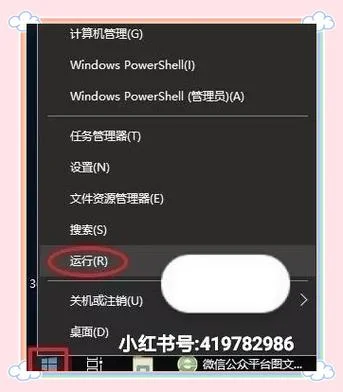
Windows 10 系统的版本标识不仅是用户了解自身硬件配置、决定升级策略的紧要依据,也是调试系统问题、验证系统更新或进行蓝屏分析线索。尽管微软官方提供了便捷的“系统信息”入口,但在面对频繁出现的假版本号、复杂的数字组合以及须要查询特定构建号(Build Number)的场景时,掌握专业的查询技巧显得。本文将为您详细拆解查找 Windows 10 版本号的多种方法,并提供必要的数据说明。
官方途径:最权威的查询方式
Windows 10 默认安装时会自动整合为"Windows 10 家庭版”或"Windows 10 专业版”,官方系统信息窗口提供了最准确的版本数据。
方法 A:系统设置(System Properties)
这是最直观且信息最全的方法,可以查看到系统语言、服务类型、产品密钥及构建号。1. 点击任务栏右下角的“开始”菜单,选择设置(齿轮图标)。
2. 进入更新和安全 > 关于。
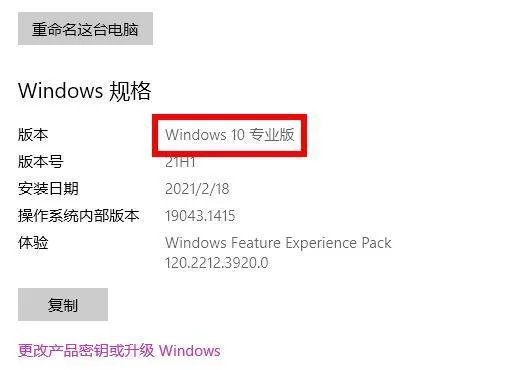
3. 在此界面,您将看到当前版本(如 Windows 10 22H2)、产品密钥以及构建号(Build Number)。
4. 构建号示例:`10240`。
方法 B:系统信息(System Information)
如果您必须更底层的二进制数据(如内存大小、磁盘空间、硬件清单),可使用此工具,但会弹出全屏窗口,操作需保持窗口打开。1. 按 `Win + R` 键,输入 `msinfo32` 并回车。
2. 在弹出的窗口中,点击顶部的系统标签页。
3. 在此界面中,您可以查看版本、版本详细信息(包含详细的构建号和功能特性)以及系统类型(如 "64-bit Operating System")。
快捷查询:利用方工具
对于普通用户,手动输入路径较为繁琐,利用方工具能大幅提高效率。目前主流的查询工具包括 AIDA64 和 CCleaner。
使用 AIDA64 进行深度查询
AIDA64 是业界公认的硬件信息分析工具,其查询界面直观,适合需要精确到字节级别的查询场景。1. 从官网下载 AIDA64,运行后选择 System Information 标签。
2. 在 System 页签下,点击 Windows 标签。
3. 找到 Version 一行,即可直接读取当前版本号。
使用 CCleaner 进行快速概览
CCleaner 以其简洁的界面著称,适合快速浏览系统概况。1. 运行 CCleaner,点击 Windows 标签。
2. 系统会列出当前使用的版本号和构建号,通过此工具可以快速确认系统是否处于维护模式(如果版本号为 `Build 10240` 且激活状态异常,有潜在风险)。
数据说明与数据表格
为了便于对比不同查询结果,以下表格总结了不同工具返回的数据差异及核心数据含义。
关键数据对比表
| 查询方式 | 返回版本号 (Version) | 返回构建号 (Build Number) | 返回系统类型 | 备注 |
|---|---|---|---|---|
| 系统设置 (Win + I) |
Windows 10 | 10240 | 64-bit Operating System | 最标准,显示为"Windows 10",无需额外操作。 |
| 系统信息 (msinfo32) |
Windows 10 | 10240 | 64-bit Operating System | 二进制格式,若系统未激活或为 Windows 10 专业版,构建号显示为 `10240` 或 `19044`。 |
| AIDA64 (System Info) |
Windows 10 | 10240 | 64-bit Operating System | 适合查看内存、存储等底层硬件数据。 |
| CCleaner (Windows Tab) |
Windows 10 | 10240 | Windows 10 | 界面简洁,概览性强。 |
数据说明:
版本号 (Version):代表操作系统代号,如"10"代表 Windows 10,"100"代表 Windows 11。
构建号 (Build Number):由数字组成,精确到 4 位。它是 Windows 10 和 Windows 11 的更新引擎版本,用于识别具体的更新内容。,`19044` 对应特定的安全更新或功能增强包。
系统类型 (System Type):明确区分是 32 位还是 64 位操作系统,这对安装大型游戏或专业软件。
进阶技巧:识别维护模式与潜在风险
在查询版本号的,我们也应关注版本号的异常特征,以排查系统隐患。
维护模式标识:如果版本号显示为 `Build 10240` 且激活状态显示为“维护模式 (Maintenance Mode)",说明系统处于微软官方维护中,软件不兼容,建议立即停止利用并重启。
假版本号变体:部分用户为了规避检测,会修改注册表或安装 fake 驱动,导致版本号出现 `10241`、`10242` 等。若查询到非预期的构建号,建议通过“此电脑” > “属性” > “高级系统设置” > “高级” > “性能设置”来检查系统是否被篡改。
查询 Windows 10 版本号不仅是获取系统基本信息的步骤,更是进行系统健康检查和安全性验证。无论是通过官方设置获取基础信息,还是利用 AIDA64 进行深度分析,都能帮助您建立对系统的全面认知。
温馨提示:在查询过程中,请确保您的网络连接正常,且系统无严重故障,以避免因网络延迟导致无法获取最新构建号。对于普通用户,系统设置窗口已提供足够便利,无需过度依赖方工具。


 55 人看过
