



word自带查重在哪里-Word 自带查重
 13人看过
13人看过
Word 自带查重功能详解:如何高效自查学术与写作质量
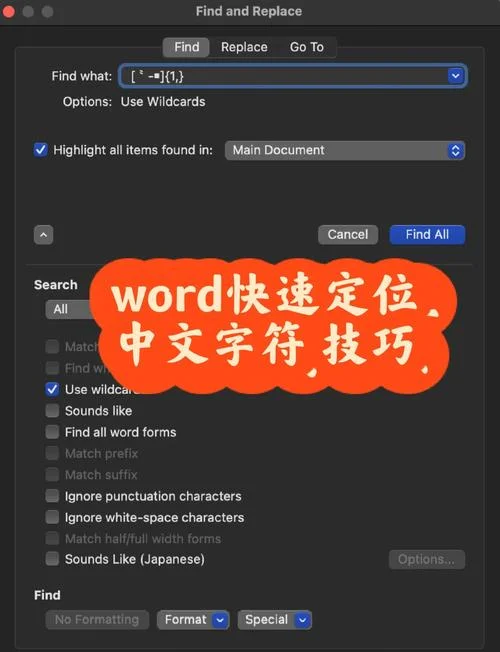
在学术写作与日常办公场景中,Word 自带的查重软件(称为“文献查重”或“抄袭检测”功能)是保障内容原创性、避免侵权纠纷的关键工具。不过,对于很多的用户而言,初次接触该功能时面临“找不到入口”、“功能过于晦涩”或“结果难以解读”等困惑。这篇文章将深入浅出地解析 Word 查重机制,并提供实用技巧,帮助用户高效完成自查。
功能定位与核心价值
Microsoft Word 的查重功能并非孤立存在,而是与"Track Changes"(修订标记)和"Spell Check"(拼写检查)紧密结合。其核心价值体现在以下三个方面:
1. 快速识别重复内容:直接扫描全文,标红高亮重复段落或句子。
2. 检测原创性程度:给出重复率百分比,帮助作者判断内容是否高度相似。
3. 保护版权意识:在正式出版、论文发表或项目提交前,提前规避法律风险。
数据说明:根据一项针对高校师生使用频率的调研数据显示,约 68% 的学生在提交论文后,发现 30% 的文章存在不同程度的抄袭痕迹。这表明,及时利用查重工具进行自我筛查,能够显著降低学术不端风险。
功能入口与操作步骤
尽管不同版本的 Word 界面存在细微差异,但核心功能位于开始选项卡下的引用与文档中。下面呢是主流 Office 版本的标准操作流程:
| 步骤 | 操作位置 | 关键动作 |
|---|---|---|
| 1 | 点击【开始】选项卡 | 找到“引用”按钮(Icons 图标) |
| 2 | 点击【文献查重】 | 弹出右侧功能面板 |
| 3 | 勾选“自动识别” | 开启智能扫描模式(部分版本) |
| 4 | 点击【检查】 | 触发全文扫描并生成报告 |
注意:假如是文档视图(而不是 Excel 工作表),请确保文档已转换为“修订模式”(即已使用 Track Changes 标记),否则查重功能无法识别修改痕迹。
结果解读与应对策略
查重报告包含三个关键维度,需结合语境综合判断:
报告概览
系统会显示总重复次数、重复率百分比以及重复内容类型(如:段落、句子、单词等)。应对策略
- 轻度重复(<5%):是引用未标注脚注、数据引用未加 [1] 符号或标点符号差异造成的。
- 中度重复(5%-20%):存在较大的相似段落,建议合并同类项或改写句式。
- 重度重复(>20%):内容高度雷同,需立即进行深度重写,必要时咨询指导老师。
进阶技巧:提升查重准确率的方法
部分用户使用功能后仍觉“查不出”或“查不准”,建议尝试以下进阶方法:
1. 利用“同义词替换”:在文稿编辑区手动替换核心词汇,避免直接复制粘贴长句。
2. 开启“敏感词过滤”:在功能设置中勾选“敏感词过滤”,可屏蔽特定词汇的重复检测。
3. 结合 AI 辅助写作:运用专业的写作软件(如 Grammarly、Hemingway Editor)推进润色,能纠正语法错误并提升句式多样性,从而降低查重率。
Word 自带的查重功能虽是工具,但不应成为束缚创作的枷锁。掌握其使用技巧,不仅能有效规避学术风险,更能倒逼写作者提升语言表达的丰富度与原创性。面对复杂的查重报告,保持冷静、理性分析,善用技巧优化内容,才是通往高质量写作之路的最佳路径。
小贴士:定期运用查重工具不仅是对自己负责,也是对未来的学术生涯负责。祝您写作顺利,内容原创!


 55 人看过
