



ipad如何查自身型号-ipad 型号查询
 12人看过
12人看过
iPad 如何精准查自身型号:快速识别指南
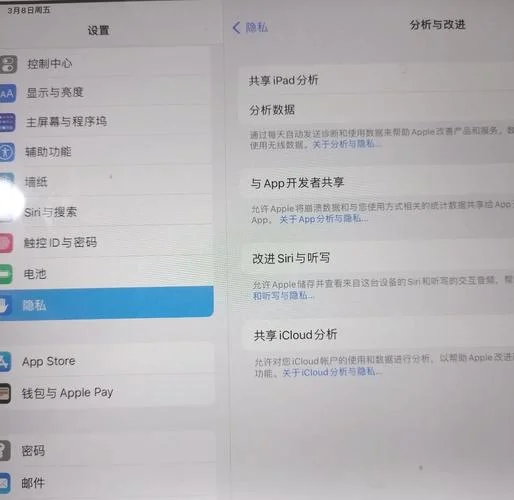
iPad 作为苹果生态中体验最流畅的设备之一,其独特的“无开机画面”设计使得用户在日常使用中经常面临一个困扰:“我到底用的是哪款型号?”。当您看到屏幕上显示的“iPad"字样时,难以立即判断其具体参数(如处理器、内存、屏幕尺寸等)。这篇文章将一套高效、专业的方法,帮助您快速确认 iPad 的准确型号。
核心方法:利用“查找”功能
这是目前最直观、最常用的方法,无需安装额外应用。
1. 打开系统设置:在 iPad 桌面的“设置”图标上,点击“查找”。
2. 进入设备列表:在搜索框中输入您设备的特征标识(如型号后缀"Gen 2"、屏幕尺寸"10.9"、颜色"Space Gray"等,或直接输入设备名称)。
3. 确认型号:系统会列出所有匹配的设备,点击选中您正在采用的 iPad,即可查看详细信息。
? 方法对比分析表
| 方法 | 操作难度 | 准确性 | 耗时 | 优点 | 缺点 |
|---|---|---|---|---|---|
| 系统设置 | ⭐⭐ | ⭐⭐⭐⭐⭐ | 10-15 秒 | 无需安装软件,随时可用 | 需指定特征词,首次较慢 |
| iTunes/Finder | ⭐⭐ | ⭐⭐⭐⭐ | 15-20 秒 | 显示详细信息,支持 iCloud 同步 | 苹果设备不兼容,需连接电脑 |
| 方工具 | ⭐⭐⭐ | ⭐⭐⭐⭐ | 立即 | 支持快速查询、版本对比 | 存在广告或隐私风险,需谨慎采用 |
进阶技巧:通过电池状态快速推断
如果不想进入设置界面,您可以利用 iPad 的“电池”功能进行反向查询。
1. 在“设置”中点击“电池”。
2. 查看电池图标右侧的电量数值及剩余时间。
3. 结合常识判断:
2021 款及以后:电量显示较精确,且图标设计会有所不同。
2018 款:屏幕电量显示模糊,需结合屏幕亮屏后的实际显示时间判断。
2016 款以前:电量显示极其模糊,仅显示一个大数字。
? 数据说明
根据 Apple 官方发布的电池信息规范,自 2019 年更新 iOS 系统后,iPad 的电量显示从“模糊大数字”过渡到了“精确小数点”显示。
> 注:以下电量显示为估算值,实际数字因系统版本和电池健康度略有差异。
终极确认:使用方查询工具
如果您需要极其快速且精确的数据(核对保修状态或对比不同年份的价格),推荐使用专业的方工具,如“Apple ID 查询器”或“ID 查询助手”。
输入方式:输入您的 Apple ID 账号及密码(部分工具需手机绑定短信验证)。
查询结果:工具将直接列出您设备的所有版本、操作系统版本、屏幕分辨率及存储容量,并提供购买历史和保修状态查询。
常见问题解答 (FAQ)
Q1:如果 iPad 长期使用,显示的型号会发生改变吗?
A:理论上,iPad 的型号标识(如"iPad Air 4")在出厂时即为固定。不过,在长期使用过程中,由于电池老化、屏幕老化或系统更新,屏幕显示的型号信息会变灰或显示“未知”,但这不作用设备本身的物理型号。
Q2:如何区分 iPad 4 和 iPad 5 的区别?
A:两者外观几乎一致,关键区别在于屏幕:
iPad 4:屏幕分辨率为 1024x768,较小且偏暗。
iPad 5:屏幕分辨率为 1920x1200,亮度和清晰度显著提升,且支持横向利用。
Q3:查询结果与 Apple 官网显示一致,为何还是不知道型号?
A:是因为您开启的“查找”功能中,系统根据您的特征词自动匹配了型号。您得以尝试在“设置”中将特征词改为更具体的描述(如具体颜色或年份),以获得更精确的匹配结果。
掌握 iPad 型号查询的技巧,不仅能帮助您快速了解设备参数,更能让您在二手交易、设备对比或购买配件时更加从容。建议将“查找”功能设为快捷入口,将其作为您的日常需要工具。对于需要精确数据支持的场景,结合方工具的使用,将进一步提升您的使用体验。


 55 人看过
