



如何查ip地址和mac-查 IP 和 MAC
 14人看过
14人看过
全方位指南:如何快速、准确地查询 IP 地址和 MAC 地址
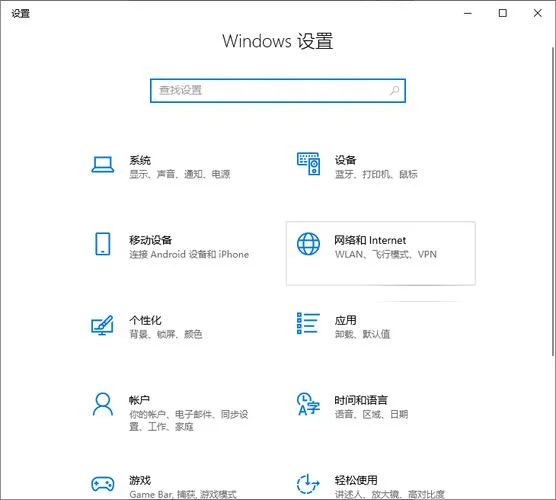
在网络世界,IP 地址与 MAC 地址是构建数字身份的两个核心基石。无论是开发调试、网络安全审计,还是日常设备管理,掌握这两种信息的查询方法。这篇文章将一份详尽的实操指南,涵盖命令行工具、在线工具及 Windows 系统自带功能,助您高效定位网络设备。
IP 地址查询:从定位到映射
IP 地址是网络流量的唯一标识,由三部分组成:IPv4(如 `192.168.1.10`)和 IPv6(如 `2001:0db8:85a3::8a2e:0370:7334`)。查询 IP 关键有两种场景:一是查询目标设备的 IP,二是查询本机的 IP。
查询设备 IP 地址
若您知道设备的 MAC 地址,可以反向查找其 IP,这在设备尚未绑定固定 IP 或网络环境复杂时很有用。| 用途类型 | 说明 | 示例 |
|---|---|---|
| 反向解析 | 根据 MAC 地址找到对应的 IP 地址 | `ipconfig /all` |
| 本地 IP | 获取当前机器连接网卡的 IP | `ipconfig` |
| DNS 解析 | 将主机名转换为 IP (如 `google.com`) | `ping google.com` |
查询本机 IP 地址
这是最常见的场景,用于排查故障或测试网络连接。 Windows 系统: ```bash查看所有网络适配器配置
ipconfig /all ``` 输出示例: 无线局域网适配器 以太网: 硬件地址:00-1A-2B-3C-4D-5E IP 地址:192.168.1.50 (IPv4)Linux 核心命令
ip addr show或
ifconfigmacOS 命令
ifconfig ```MAC 地址查询:设备身份识别
MAC 地址(Media Access Control)是硬件层面的全球唯一标识符,以 6 个十六进制数字(如 `AA:BB:CC:DD:EE:FF`)形式存在。查询 MAC 地址主要用于设备追踪、防蹭网及网络审计。
获取本机 MAC 地址
通过查看当前 IP 配置可直接获得本机 MAC,但部分网络环境(如动态 IP)显示为 `00:00:00:00:00:00`,此时需要结合其他方法。 Windows 系统: ```bash方法一:直接查看 IP 配置
ipconfig注意:部分系统隐藏此信息,需查看详细信息
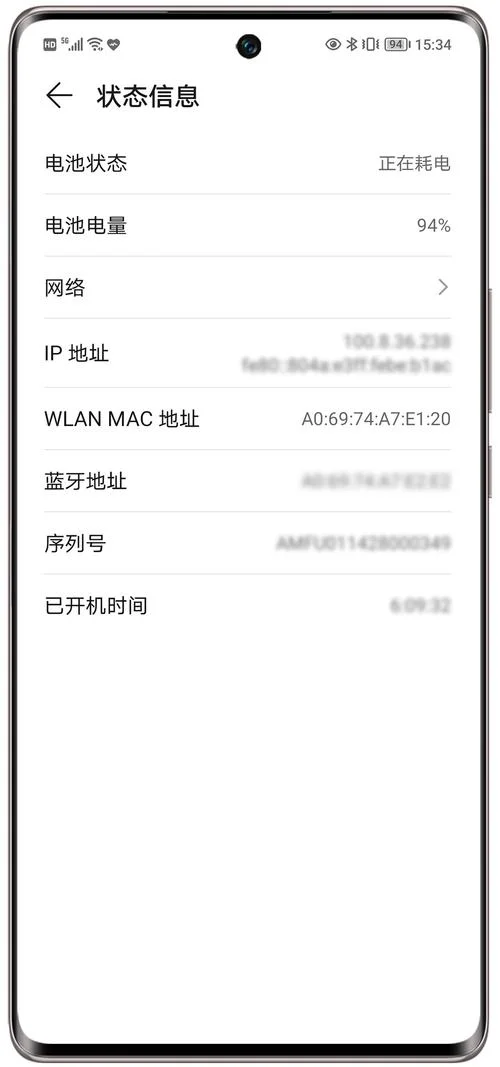
方法二:使用方工具(推荐)
nmap -sn <目标 IP> ``` 输出示例: 192.168.1.10 - [IPv4] MAC: AA:BB:CC:DD:EE:FF反向查找设备 IP (MAC to IP)
这是最关键的一步。由于同一局域网内存在多个设备共享一个 DHCP 地址,反向查询依赖于DHCP Snooping或ARP机制。| 场景 | 说明 | 推荐工具/方法 |
|---|---|---|
| 局域网内反向 | 在同一交换机下,需检查 DHCP 绑定 | `nmap -sn |
| 跨网络/公网 | 设备不在当前网络,需经过 DNS 或 API 查询 | 在线工具或方数据库 |
| 端口扫描 | 查找特定设备的所有端口 | `nmap` 配合 MAC 扫描脚本 |
实用工具推荐与数据说明
在复杂的网络环境中,手动命令效率较低。以下工具能显著降低查询成本:
| 工具名称 | 平台 | 核心功能 | 数据说明 |
|---|---|---|---|
| Nmap | Linux/Windows | 网络扫描、端口探测、MAC 地址验证 | 支持批量 MAC 地址扫描,可输出详细的设备指纹信息。 |
| Wireshark | Windows/Linux | 深度网络协议分析 | 可实时抓包,精准定位设备 MAC 地址及发送的 TCP/IP 报文。 |
| Coman | Windows | 网络管理、设备发现 | 提供可视化的设备列表,支持按 MAC 地址过滤。 |
| Fiddler | Windows | 网络调试与拦截 | 用于分析请求中的 IP 和 MAC 数据流。 |
数据说明表格:IP 与 MAC 的关联关系
为了更直观地理解两者之间的逻辑关系,以下表格展示了在典型的 DHCP 环境下的数据流转:
| 数据项 | 含义 | 数据格式 | 典型示例 | 备注 |
|---|---|---|---|---|
| MAC 地址 | 硬件标识符 | 6 组 2 位十六进制数 | `00:1A:2B:3C:4D:5E` | 全球唯一,不可更改,需物理修改 |
| IP 地址 | 网络逻辑标识 | 数字或十六进制 | `192.168.1.10` | 需 DHCP 动态分配或静态配置 |
| 协议 | 数据传输方式 | 数字或十六进制 | `IPv4` / `6` | IPv4 为 32 位,IPv6 为 128 位 |
重要提示:在局域网中,一个设备拥有多个 IP 地址(如 IPv4 和 IPv6),或者一个 IP 地址被多个设备利用(ARP 冲突)。所以仅凭 MAC 地址无法 100% 确定唯一的 IP,必须结合具体的网络策略(如 DHCP 绑定)进行综合判断。
常见问题与最佳实践
1. 动态 IP 环境:如果设备频繁更换 IP,您无法通过 MAC 地址直接找到它。此时,建议配置 DHCP 绑定(DHCP Reservation),将 MAC 地址与特定 IP 强制关联。
2. 隐私保护:查询他人 MAC 地址或 IP 地址涉及隐私泄露风险。请严格遵循网络道德规范,仅用于合法的网络调试或安全审计。
3. Windows 10/11 设置:在 Windows 设置 > 网络和 Internet 中,您可以看到概览中的 IP 信息,但隐藏详细的 MAC 地址,需依靠上面这些命令行工具或方软件获取。
掌握 IP 地址与 MAC 地址的查询技巧,是网络工程师和网络安全人员的基本素养。无论是通过 `ipconfig` 获取本机信息,还是利用 Nmap 推进设备指纹识别,都需要结合具体的场景灵活应对。希望这篇文章提供的指南能帮助您快速解决网络定位问题,并在构建安全网络架构中找到得力助手。


 55 人看过
