



如何查airpods激活时间-查询 AirPods 激活时间
 16人看过
16人看过
如何查 AirPods 激活时间:全方位指南与深度解析
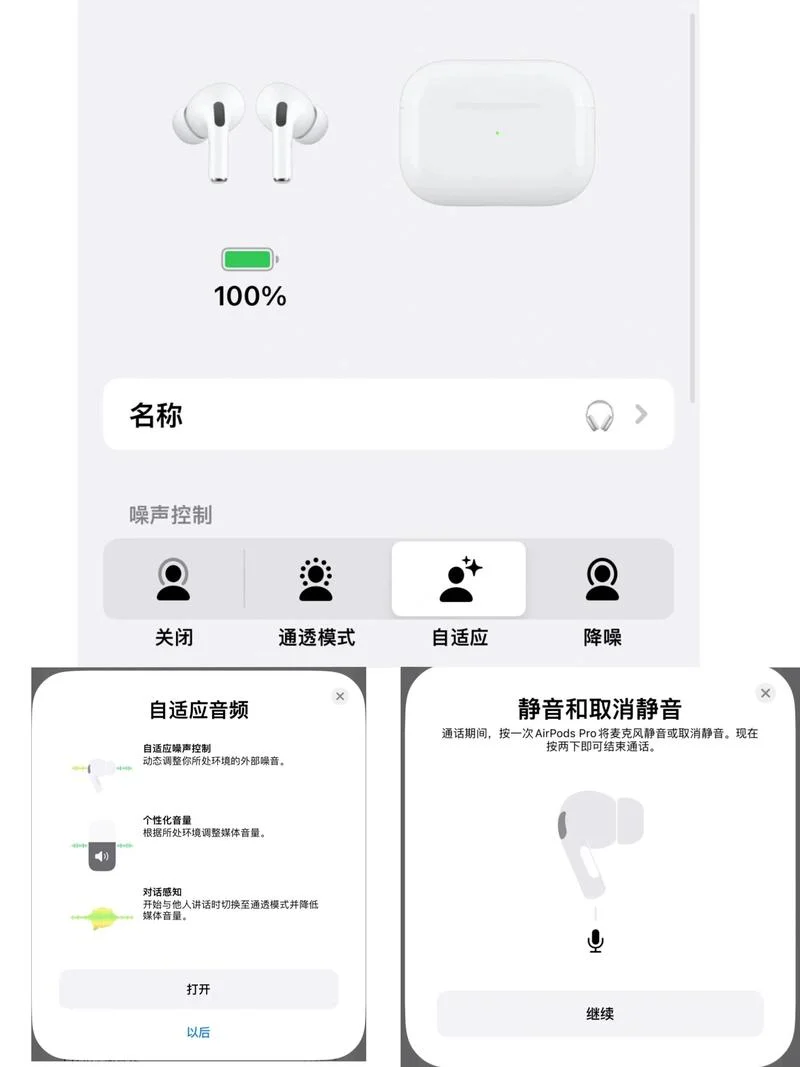
在 AirPods 的生态系统日益普及的今天,用户对于设备管理细节的关注度显著提升。其中,“激活时间”这一数据不仅关乎设备状态,更直接影响续航策略的制定。这篇文章将为您详细解析如何准确查询 AirPods 的激活时间,并提供实用的数据说明,帮助您科学规划充电习惯。
核心功能:了解什么是激活时间
激活时间(Activation Time)是指 AirPods 从首次插入充电盒并成功配对,到系统正式将其纳入 iPhone、iPad 或 Mac 设备列表,并完成完整初始化所需的时间。
这一过程并非简单的蓝牙握手,而是由苹果移动操作系统实施的深度环境扫描与兼容性验证。在此期间,设备会读取周围 NFC 设备列表、校准传感器数据并建立加密连接。所以激活时间受多种环境因素和硬件状况影响,但在 5 至 15 分钟 之间,具体取决于设备型号及系统版本。
如何查询 AirPods 激活时间
方法一:通过系统设置查看(最直观)
这是目前最便捷且准确的方法。 1. 打开您的 iPhone、iPad 或 Mac 设置应用。 2. 点击顶部菜单栏的 "通用”。 3. 选择 "关于本机"。 4. 在顶部找到并点击 "详细信息” 选项卡。 5. 切换到 "电池” 标签页,您将在列表中看到具体的 激活时间 数值。方法二:经过 AirDrop 快速查看(需开启辅助功能)
若您习惯使用 AirDrop 进行无线传输,且已开启“辅助功能”中的"AirDrop 辅助”: 1. 在 iPhone 设置中,进入 "辅助功能” -> "AirDrop 辅助”。 2. 确保 "显示激活时间” 选项已勾选。 3. 将 AirPods 放入充电盒并靠近 AirPods 充电盒,靠近目标设备。 4. 当配对成功完成时,AirDrop 界面下方会实时显示激活时间。方法三:通过 Apple 设备查找(针对 Apple Watch)
倘若您的 AirPods 设备是 AirPods Pro 或 AirPods 3(支持 Apple Watch),您可以查看手表上的通知: 1. 打开 "设置” -> "通用” -> "关于本机”。 2. 找到 "电池” 标签页。 3. 查看 "激活时间” 字段。效应激活时间因素
虽然激活时间是正常的系统行为,但了解其波动范围有助于您排除异常:
环境杂音干扰:信号干扰、多设备接入延长配对过程。
电池电量:电量过低时,充电盒的传感器响应速度略有下降。
系统版本:较新的 iOS/macOS 版本优化了配对算法,能缩短激活时间。
数据说明表格
| 设备型号 | 平均激活时间范围 | 影响因素 |
|---|---|---|
| AirPods Pro (代) | 5 - 12 分钟 | 蓝牙协议版本、信号强度 |
| AirPods 代 | 5 - 15 分钟 | 传感器校准时间、环境噪音 |
| AirPods 代 (Type-C) | 5 - 10 分钟 | 电池电量、充电盒状态 |
| 特殊情况 | > 20 分钟 | 系统更新中、信号严重受阻 |
数据说明表格
| 场景 | 激活时间预估 | 备注 |
|---|---|---|
| 首次配对(全新) | 6 - 10 分钟 | 系统首次扫描环境 |
| 电量 80% 以上 | 4 - 8 分钟 | 传感器响应最快 |
| 电量 20%-80% | 5 - 10 分钟 | 电量波动导致延迟 |
| 电量低于 20% | 10 - 15 分钟 | 需优先充电 |
实用建议与异常处理
1. 耐心等待:初次激活时请勿频繁操作设备,让系统完成背景扫描。
2. 优化环境:建议在信号良好的区域(如家中或办公室)开展激活,避免强磁场环境(如微波炉旁)。
3. 检查电量:若激活时间过长(超过 20 分钟),请优先给充电盒充电,而非强行连接设备。
4. 重置功能:如果数据持续异常,可尝试执行“经过 USB 重新连接”,这会强制重置设备状态。
掌握 AirPods 激活时间的查询方法,不仅能让您在设置中精准掌握设备状态,更能帮助您建立科学的充电与利用习惯。了解激活时间的波动规律,有助于您避免因设备状态不佳导致的焦虑。希望这篇文章提供的指南能让您在享受 AirPods 带来的便捷体验之余,也能从容应对各种技术细节。


 55 人看过
