



如何在一个表格里查重-表内查重方法
 17人看过
17人看过
如何在一个表格里查重:高效、精准且合规的解决方案
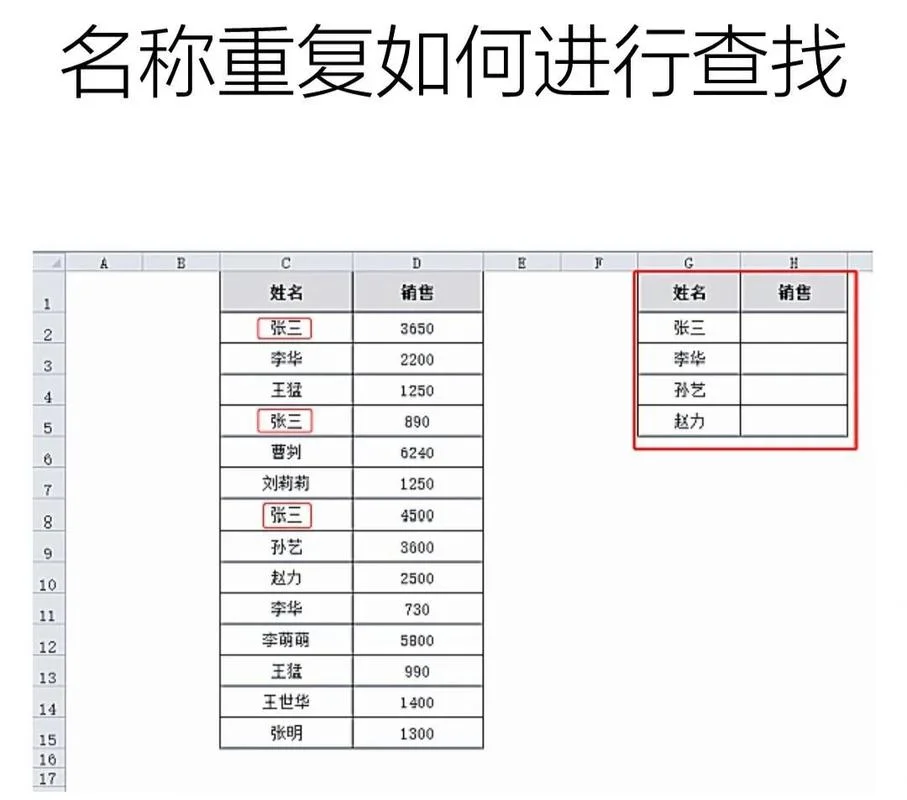
在数据管理日益重要的今天,查重(Duplicate Check)已成为企业数据入库、科研论文发表或项目文档整理中环节。然而,在同一个 Excel 表格中手动查重不仅效率低下,且极易遗漏细节。这篇文章将介绍一套从基础操作到高级技巧的完整方案,帮助您在一个表格中高效完成查重工作。
核心思路:一次导入,双重检查
在开始具体操作前,我们需要明确查重任务的目标:
1. 去重:识别并删除完全重复的行或列。
2. 标记:保留重复项,但凭借颜色或符号标记其来源,以便分析。
3. 去重:合并重复项,仅保留一份数据(去重合并)。
最佳实践建议:尽量避免在同一行中混合不同类型的重复标记。的策略是:先进行去重合并(确保数据纯净),再进行标记(保留查询痕迹)。
基础操作:使用“数据”选项卡中的工具
这是最通用的方法,适用于大多数办公场景。
使用“去重”功能(Quick Remove Duplicates)
此功能会删除重复行,但不会自动标记哪些行是重复的。操作步骤:
1. 选中数据区域(包含表头)。
2. 点击顶部菜单栏的【数据】(Data) > 【去重】(Remove Duplicates)。
3. 在弹出的对话框中,勾选您希望去重的列(:选择“项目名称”、“内容”等)。
4. 点击【确定】。
结果:表格中不再存在完全相同的行。
注意:若后续您想标记某行是“重复”,必须在原始数据中进行手动标记操作,该标记会保留在原始列中。
使用“合并重复项”功能(Merge Duplicate Values)
若您的需求是“在一个表格中保留一份数据,并标记重复项”,此方法最为直接。操作步骤:
1. 选中数据区域,点击【数据】(Data) > 【合并重复项】(Merge Duplicate Values)。
2. 系统会列出重复项,您可以选择合并逻辑(值、文本、等式)。
3. 合并后,重复项会被自动标记为红色,且合并后的行会显示为绿色。
可视化效果:
重复项行:显示红色背景,左侧有红色对勾。
非重复项行:显示绿色背景,左侧有绿色对勾。
表头行:显示为绿色。
进阶技巧:运用数据验证与条件格式
对于需要更精细控制(如:只标记“重复”而非合并)的情况,利用 Excel 的高级功能会更高效。
数据验证(Data Validation)
如果您需要在原始数据的列中直接添加标记,可以利用数据验证。操作步骤:
1. 选中任意行,点击【数据】(Data) > 【数据验证】(Data Validation)。
2. 在“允许”中选择“自定义”或“列表”。
3. 输入一个允许的列(如“列 A”),点击【确定】。
4. 此时,该列单元格将变为绿色,但无法直接添加标记。
5. 注:配合“合并重复项”使用效果最佳,或者在自定义列表中手动输入“重复”字样来标记。
条件格式(Conditional Formatting)—— 推荐方案
这是实现“一键标记”最优雅的方法。操作步骤:
1. 选中整个表格区域(Ctrl+Shift+Enter 若为范围选择,或选中单列)。
2. 点击【开始】(Home) > 【条件格式】(Conditional Formatting) > 【新建规则】(New Rule)。
3. 选择“使用公式确定要设置格式的单元格”。
4. 公式编写(以标记“重复”项为例,假设第 1 列是名称,第 2 列是数值):
```excel
=IF(B2="重复" OR C2="重复" OR D2="重复", "标记", "")
```
解释:如果 B2 或 C2 或 D2 等于“重复”字符串,则填入文字"标记",否则留空。
5. 点击【格式】(Format) > 【填充】(Fill) > 选择红色填充。
6. 点击【确定】。
7. 美化:点击【开始】> 【条件格式】> 【自动格式刷】,然后双击单元格选中这一列,即可将红色标记应用到整个表。
数据处理前的数据准备
在进行任何查重操作前,数据的质量决定了结果的准确性。
| 数据项 | 关键性 | 说明 |
|---|---|---|
| 表头 | ⭐⭐⭐⭐⭐ | 必须准确无误。重复检查的列必须包含表头,且表头内容不能与其他行重复。 |
| 空格与换行符 | ⭐⭐⭐⭐ | 必须清理。检查是否包含非打印字符(如空格的 `^L` 或换行符 `^Z`)。 |
| 大小写 | ⭐⭐⭐⭐ | 建议统一格式(如全部小写或全部大写),避免"A"与"a"被误判为重复。 |
| 重复值 | ⭐⭐⭐⭐ | 若需标记重复,请确保重复项中信息一致,避免因格式微调导致的误报。 |
实战案例演示
假设我们有一个销售订单表,其中包含“订单号”和“商品名称”两列。
场景 A:保留一份数据并标记重复(去重合并)
目标:每个商品只出现一次,重复项变绿。 操作: 1. 选中数据区域。 2. 操作:【数据】>【合并重复项】。 3. 点击合并,系统自动将重复的“订单号”合并,并将这一列变绿。 4. 若需标记“重复”项(而不是合并),请操作【数据】>【数据验证】,在列中填入逻辑公式标记“重复”,并应用红色填充。场景 B:仅去重(删除重复行)
目标:只保留一份商品信息。 操作: 1. 选中数据区域。 2. 操作:【数据】>【去重】。 3. 勾选“订单号”和“商品名称”列。 4. 点击确定。重复的行将被直接删除,剩余的行将保持原格式。要在一个表格里高效完成查重,策略的正确选择:
1. 首选“合并重复项”:如果您希望数据干净,只需保留一份,且须要区分哪些是重复的。
2. 次选“数据验证 + 条件格式”:倘若您需要在原始列中直接看到标记,且不需要合并数据。
3. 选择“去重”:如果您只须要彻底删除重复项,无需保留标记。
小贴士:无论使用哪种方法,操作前建议先在空白区域复制粘贴测试一次,确认没有隐藏格式或字符干扰后再应用于正式数据。,定期备份原始数据文件,是保护您的工作成果的防线。
经过以上方法,您可以从容应对复杂的查重需求,让数据处理工作变得既规范又高效。


 55 人看过
