



如何查显卡-查询显卡型号
 11人看过
11人看过
如何高效查显卡:从手动检测到低代码自动诊断指南
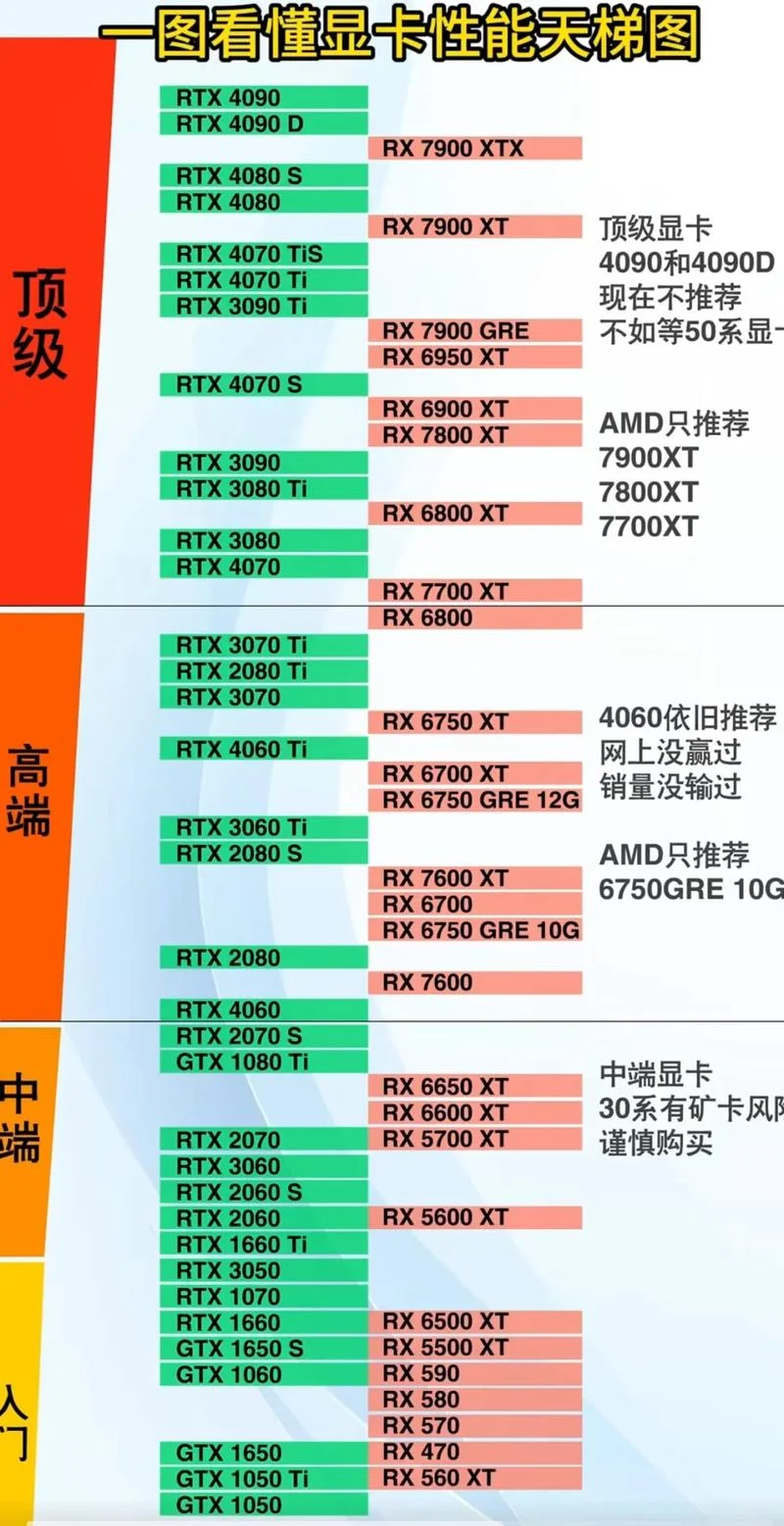
在电脑硬件更新迭代飞速的今天,显卡(GPU)作为“大脑”组件,其性能直接决定了电脑的渲染、游戏及视频处理能力。当遇到显卡故障、驱动异常或须要核对硬件信息时,用户面临“找不到查什么”的困境。这篇文章将一套从基础手动查起到高端自动诊断的全方位指南,帮助您快速锁定显卡状态。
基础手动检测法(适用于 Windows 系统)
对于绝大多数用户,无需复杂工具,通过系统自带的诊断工具即可快速排查。
利用 DirectX 诊断工具
这是最基础也是最通用的方法。 操作步骤: 1. 在桌面空白处点击右键,选择“运行”。 2. 输入 `dxdiag` 并回车。 3. 在弹出的窗口中点击顶部的“详细信息”选项卡。 4. 向下滚动找到“硬件信息”区域,您会看到显卡的具体型号、驱动版本(如 GeForce RTX 4090、AMD RX 7800 XT)以及 GPU 频率。 适用场景:仅查看基本识别信息及显卡型号。使用 GPU-Z 工具(专业级手动检测)
如果您需要更详细的性能参数(如核心温度、风扇转速、显存占用等),建议安装 GPU-Z 软件。 核心数据解读: GPU 型号:明确具体型号,如 NVIDIA GeForce RTX 3080。 CUDA 核心数:如 8000,用于判断计算能力。 显存类型:GDDR6/X 或 HBM 等,影响显存容量与价格。 核心温度:实时监控温度,溢出即提示过热。进阶自动诊断法(适用于 Linux/Mac 及高级用户)
对于需要更深层数据(如 NVIDIA CUDA 上下文、AMD ROCm 上下文、显存碎片分析)的用户,可以运用命令行工具。
Linux 系统下的 `nvidia-smi`
这是 NVIDIA 显卡的标准命令,无需额外安装软件,原生支持。 ```bash nvidia-smi ``` 输出示例解读:| 列名 | 含义 |
|---|---|
| GPU | 显卡型号(如 `GeForce RTX 4090`) |
| CUDA 核心数 | 计算单元总数(如 `8704`) |
| 显存类型 | `GDDR6X` 或 `HBM3`,决定显存容量 |
| 显存占用 | 当前显存使用情况(如 `15.2 GB / 16.0 GB`) |
| 温度 | 核心及显存温度(如 `72°C`) |
| GPU 频率 | 核心频率(如 `2240 MHz`) |

Mac 系统下的 `lsof`
macOS 用户可利用 `lsof` 命令查看图形系统的详细信息。 ```bash lsof -p "$(pgrep -f 'nvidia--gpu')" ``` 此命令可获知 GPU 使用的内存块及显存占用率。硬件清单验证(查阅保修与序列号)
在自行排查前,最基础的一步是确认硬件本身是否支持当前功能。
| 设备分类 | 关键参数 | 目的 |
|---|---|---|
| 显卡型号 | 显存容量 (GB) | 判断是否满足 3D 渲染或大型游戏需求 |
| CUDA 核心数/流多处理器 | 判断 AI 训练或专业计算能力 | |
| 显示接口 | HDMI 数量 vs DP 数量(决定连接显示器数量) | |
| 供电接口 | PCIe 插槽数量 (如 8 位) vs 供电接口数量 (如 6pin) | |
| 主板/机箱 | PCIe 版本 | X1, X16, X16-Gen5 等(影响 PCIe 4.0 设备兼容性) |
| 机箱尺寸 | 决定能否放入 3200 等超宽显卡 |
疑难杂症排查:驱动与固件异常
当显卡显示“无输出”或显示异常时,是驱动或固件问题。
1. 刷新 BIOS:部分显卡(如 NVIDIA 40 系)在更新驱动前需要 BIOS 更新,建议优先尝试更新 BIOS 至最新版。
2. 检查固件版本:进入 BIOS 中的“Advanced” -> "Chipset”选项,查看是否有 `SMC Firmware Version` 等可升级选项。
3. 采用 Driver Assistant:现代显卡厂商(如 NVIDIA、AMD)均内置了驱动助手,自动尝试更新最新的稳定驱动版本。
想要彻底掌握显卡信息,建议建立以下习惯:
日常利用:优先使用系统自带的 `dxdiag` 或 GPU-Z 查看基本信息。
专业需求:熟练掌握 Linux 下的 `nvidia-smi` 或 Mac 下的 `lsof` 获取深层数据。
售后支持:保留硬件序列号(SN 码),这是联系厂商售后或进行保修索赔凭证。
通过上面这些方法,您可以从简单的型号识别到深层的性能分析,不再为“查显卡”感到迷茫。若有更具体的故障现象,欢迎继续提问,我将更有针对性的解决方案。


 55 人看过
