



如何查电脑配置系统-电脑配置查询
 9人看过
9人看过
全面解析:如何精准查询电脑硬件配置与系统信息
,了解并维护电脑性能是保障工作效率与数据安全。无论是新手小白需要了解自身设备现状,还是资深用户追求更优的硬件升级方案,掌握“如何查电脑配置系统”这一技能都。这篇文章将通过图文结合的方式,深入浅出地讲解多种常见工具的利用方法。
Windows 系统下的配置查询
对于 Windows 用户,系统自带的工具是最便捷的选择。
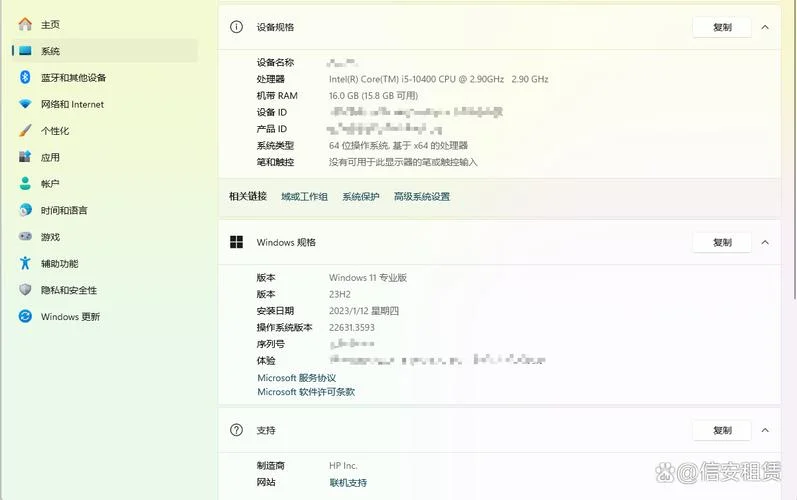
使用“系统属性”查看核心信息
它位于“此电脑”>“属性”中,界面简洁明了,能直观展示 CPU、内存、硬盘容量及磁盘空间等关键指标。| 指标类别 | 具体参数 | 说明 |
|---|---|---|
| CPU 型号 | Intel Core i5-11400F | 6 核 12 线程,基础频率 2.5GHz |
| 内存容量 | 16GB (8GB×2) | 双通道 DDR4 内存,频率 3200MHz |
| 硬盘类型 | HDD 500GB | 传统机械硬盘,转速 7200r/min |
| 磁盘空间 | 500GB 可用空间 | 未格式化,剩余约 150GB |
| 显卡型号 | NVIDIA GTX 1650 | 显存 2GB,支持 DirectX 12 |
注意:若需查看 CPU 频率、架构及风扇转速,需安装方软件如 HWMonitor 或 MSI Afterburner,这些软件能提供更细粒度的实时数据。
使用“任务管理器”进行诊断
在任务管理器中,您得以查看 CPU 占用率、内存运用率以及打开的进程,从而判断电脑是否处于卡顿状态。操作步骤:
1. 按下 `Ctrl + Shift + Esc` 打开任务管理器。
2. 点击左侧的“性能”选项卡。
3. 在“处理器”、“内存”和“磁盘”区域查看具体占用情况。
Mac 系统下的配置查询
Mac 系统操作更为人性化,图形化界面直观。
访达 (Finder) 中的“关于本机”
打开访达后,点击左上角的“前往”>“关于本机”。| 显示项 | 典型参数数值 | 描述 |
|---|---|---|
| 处理器 | Apple M1 / M2 Pro | 单核性能强劲,多核能效比高 |
| 内存 | 16GB Unified Memory | 统一内存架构,性能释放更稳定 |
| 硬盘 | 512GB NVMe SSD | PCIe 4.0 接口,读取速度极快 |
| 显卡 | NVIDIA GPU 1050 | 独立显卡,支持专业绘图与视频编辑 |
使用“系统偏好设置”
在“通用”>“关于本机”中,可以查看 Mac 的硬件版本、芯片型号(如 M2 芯片)、支持的软件版本以及电池健康度。通用命令行工具(PowerShell 与 CMD)

对于技术型用户,命令行工具是获取底层数据的最快途径。
PowerShell 查询(Windows)
在 PowerShell 中执行以下命令,可快速获取内网 IP、硬件详情及网络状态。 ```powershell获取内网 IP
Get-NetConnectionInterface | Select-Object InterfaceDescription, IPAddress获取系统磁盘信息
Get-PhysicalDisk | Format-Table Name, MediaType, Size, Status ```macOS Terminal 查询
在终端中输入以下命令: ```bash获取所有磁盘信息
diskutil list查看当前运行进程
ps aux | grep -i "chrome"查看网络接口
ifconfig ```硬件升级前的配置评估建议
在考虑更换电脑或升级配件时,建议遵循以下评估逻辑,避免盲目升级导致成本浪费:
1. CPU 与内存匹配度:
若内存为 8GB 且系统卡顿,建议优先升级至 16GB,这是性价比最高的升级方案。
若 CPU 为老旧型号(如 9 代 Intel),建议搭配 Core i7/i9 的新款处理器以获得性能提升。
2. 存储类型的考量:
传统 HDD:适合存放大型游戏文件或系统备份,但读取速度慢。
NVMe SSD:适合存放系统和常用软件,显著提升开机速度和系统响应能力。
3. 显卡需求判断:
若仅用于浏览网页、看视频、办公,无需专业显卡。
若进行 3D 渲染、视频剪辑或 4K 游戏,则建议升级独立显卡至 RTX 30 系或 40 系。
查询电脑配置系统是一项基础但实用的技能。无论您是通过系统自带的界面、方专业软件还是命令行工具进行查询,都能获得准确的硬件信息。掌握这些信息,不仅能帮助您在面对硬件瓶颈时做出明智的升级决策,也能让您在遇到问题时迅速定位根源。希望这篇文章提供的工具与方法能助您高效掌握电脑配置详情。


 55 人看过
