



如何查自己的wifi密码-查询wifi密码
 13人看过
13人看过
如何查自己的 WiFi 密码:从安全揭秘到便捷找回指南
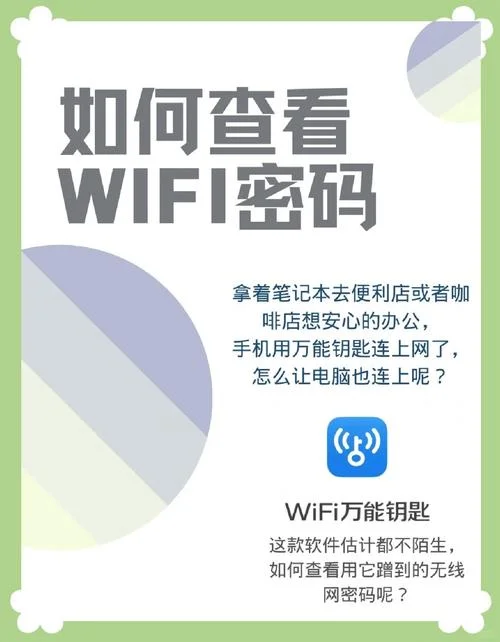
在现代数字生活中,WiFi 已成为我们连接互联网、共享办公或娱乐的“数字桥梁”。不过,由于 WiFi 密码以及分享方式的随意性,账号泄露的风险也随之增加。当您的设备需要连接却找不到密码时,焦虑是难免的。这篇文章将一套系统性的解决方案,涵盖如何自行找回、如何安全重置以及如何验证归属,确保您既能快速恢复网络,又能保护隐私数据。
自行找回 WiFi 密码:三种实用方法
经过路由器管理后台(最推荐)
这是最直接且不易泄露密码的方法。绝大多数家用路由器都内置了客户端管理功能。操作路径:
1. 打开浏览器,输入路由器品牌官方提供的管理地址(格式为 `192.168.0.1` 或 `192.168.1.1`,可在路由器背面标签上找到)。
2. 输入管理员账号和密码(默认为空或为路由器出厂时的默认设置)。
3. 登录后可在“无线设置”、“管理客户端”或“账户”等菜单中找到Wi-Fi 名称和Wi-Fi 密码。
适用场景:密码从未被更改,或您知道默认的管理员账号(如 admin)。
在设备上直接查看
若您无法登录路由器,可以经过设备当前的网络状态反向推导密码。在 Windows 设备上:
打开“设置” -> “网络和 Internet" -> “Wi-Fi"。
点击当前连接的网络名称,选择“查看详细信息”。
在“高级”选项卡中,找到“安全”部分,查看是否列出了共享密钥(WPA/WEP 的共享密钥),或者点击"Wi-Fi 密码”按钮尝试连接(部分设备支持直接显示)。
在 iPhone/iPad 上:
点击屏幕底部的"i"图标进入设置页面。
在“Wi-Fi"设置中,点击您连接的名称。
若运用了 WPA 加密,点击“显示"或“显示密码”即可查看(若未设置密码,点击“连接”即可自动连接)。
在 Android 手机上:
打开设置 -> Wi-Fi,进入当前连接的网络详细信息。
找到"Wi-Fi 密码”或“安全密钥”,点击即可查看。
使用方工具(需谨慎使用)
对于老旧路由器或内置有“客户端管理器”功能(如 TP-Link 的“客户端设置”),您可以在管理后台中找到“客户端列表”,直接输入 IP 地址(如 `192.168.0.100`)查看连接的客户端,从而获取密码。重置与加固:找回后的紧要安全措施
一旦成功找到了密码,请务必执行以下操作以保护您的设备:
1. 立即更改密码:将 Wi-Fi 密码修改为复杂且难以猜测的字符组合(包含大小写字母、数字及特殊符号)。
2. 开启 WPA3 或 WPA2:建议将加密形式从 WEP 或 WPA 转变为 WPA3(最新标准,提供最高安全性),如果路由器不支持,至少升级为 WPA2-PSK。
3. 关闭 guest network:如果路由器有“访客网络”(Guest Network),请确保它处于关闭状态,防止他人经由隔离网络访问您设备。
4. 检查强密码:确保您使用的 Wi-Fi 密码强度 >= 12 位,避免使用连续数字或常见词汇。
常见问题排查与数据恢复方案
在查找过程中,您遇到设备被锁定或数据丢失的情况。下面呢是针对性的解决方案:
| 序号 | 问题现象 | 解决方案 | 数据恢复建议 |
|---|---|---|---|
| 1 | 设备无法连接,提示“未找到 WiFi" | 1. 重启路由器。 2. 检查路由器是否开启了“漫游”或“黑名单”功能。 3. 确认设备 IP 地址是否在 192.168.x.x 范围内。 |
优先恢复:尝试通过电脑连接路由器获取 IP(需设置静态 IP 192.168.1.100),再连接手机/平板。 |
| 2 | 设备显示“密码错误”,但您知道密码 | 1. 重新输入,尝试大小写排列。 2. 检查是否开启了"WPA 加密模式"(需密码)与"WEP 加密模式"(无密码)两者之一。 3. 若路由器有"Guest Network",切换至无密码模式查看。 |
优先恢复:使用电脑连接路由器获取 IP,再连接手机获取密码。 |
| 3 | 设备丢失,发现密码后无法连接 | 1. 不要尝试重新输入密码! 2. 直接忘记网络(Reset 功能),将设备隔离出当前网络。 3. 等待 10 分钟,路由器重启后,设备将失去连接。 |
优先恢复:若必须连接且知道密码,需先重置设备。若设备丢失,需联系运营商(如移动/联通)或当地无线局域网协会(IEEE)进行漏洞修复。 |
数据保护与隐私提醒
查找 WiFi 密码的过程本身并不危险,但如果您是在公共场所(如餐厅、咖啡厅、书店)操作,请注意:
警惕别人代查:虽然任何人都能查到您的密码,但如果您是在非公共场合(家中、办公室)操作,请确保当前设备仅连接了您自己的 WiFi,且未安装不明软件。
保护敏感信息:在查看密码时,请确认您的指纹、面容 ID 或生物识别功能未开启,防止他人通过生物识别直接登录您的设备。
管理网络共享:如果您将 WiFi 密码设置为默认或简单密码,建议只分享给特定可信的无线适配器(如笔记本、手机),避免向陌生人开放。
总结
找回 WiFi 密码是一项基础且必要的网络安全技能。通过管理后台查询、设备本地查看以及重置设备三种手段,您可以高效地解决连接问题。,在找回密码后,务必实施加密加固和密码重置,将潜在的安全风险降至最低。
希望这篇文章能清晰的指引,助您从容应对网络查找中的各种挑战。


 55 人看过
