



linux如何查jdk版本-查jdk版本
 15人看过
15人看过
Linux 环境排查 JDK 版本:从基础命令到进阶诊断的全指南
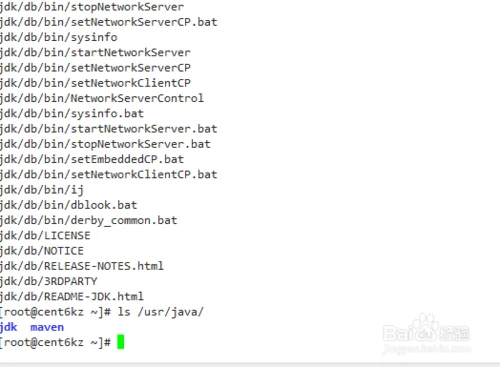
在 Linux 操作系统中,Java 应用程序的运行时环境。无论是开发调试、性能优化还是安全审计,准确掌握 JDK(Java Development Kit)的版本信息都是步。这篇文章将以 Linux 为例,深入讲解如何通过命令行工具、系统属性以及图形界面等多种方式,精准查询并分析 JDK 版本,并附有数据说明表格以辅助决策。
命令行基础查询:最通用的排查方法
对于大多数 Linux 用户而言,`which` 和 `java -version` 是最快捷的查询途径。
使用 `which` 查找可执行路径
此命令直接指向 JDK 可执行文件的路径,适合快速定位程序所在位置。| 命令 | 说明 | 输出示例 |
|---|---|---|
| `which java` | 查找 `java` 命令所在目录 | `/usr/lib/jvm/java-17-openjdk-amd64/bin/java` |
| `which javac` | 查找 `javac` 编译工具所在目录 | `/usr/lib/jvm/java-17-openjdk-amd64/bin/javac` |
数据解读:若输出为空,说明当前用户环境的 Java 版本未配置或路径未添加。
使用 `java -version` 查询版本信息
这是最权威的信息来源,不仅显示版本,还能提供详细的系统属性列表。```bash
java -version
```
典型输出示例:
```text
java version "17.0.2" 2023-07-18
OpenJDK Runtime Environment (build 17+23-remix-amd64)
OpenJDK 64-Bit Server VM (build 17+23-remix-amd64, mixed mode)
```
关键指标解读:
Version (版本号):如 `17.0.2`,代表 Java 17 发行版。
Build (构建号):代表具体的构建时间,数值越大越新。
Compatibility (兼容性):表示该版本支持的最大 Java 版本(如 `17+0` 表示支持 17 及更高)。
系统属性分析:深入源码级别的详情
当命令行输出信息不够详细时,可以通过查看系统的 Java 属性文件来获取更底层的元数据。
```bash
echo $JAVA_HOME
echo $JAVA_VERSION
echo $JAVA_HOME_VERSION
```
| 变量 | 含义 | 示例 |
|---|---|---|
| `$JAVA_HOME` | JDK 安装的主目录 | `/usr/lib/jvm/java-17-openjdk-amd64` |
| `$JAVA_VERSION` | JDK 子版本号 | `17.0.2` |
| `$JAVA_HOME_VERSION` | JDK 完整版本号 | `17.0.2` |
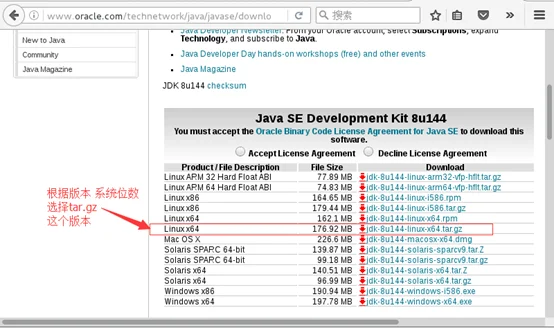
数据说明:
注意 `JAVA_VERSION`,但在某些构建配置中包含更多细节(如 `17.0.2+1` 表明后续更新补丁)。
若 `$JAVA_HOME` 为空,则需检查 `~/.java-home` 等用户环境变量。
图形化辅助:利用 IDE 或终端工具
对于开发者而言,图形界面工具能提供更直观的视图。
1. 使用 IntelliJ IDEA / Eclipse / PyCharm
打开项目设置(Settings/Preferences)
进入 `Project` -> `Project Properties` -> `Java`
查看 `Installed JREs` 或 `Installed JDKs` 列表,点击任意条目可查看详细属性。
2. 使用 Ubuntu/Debian 的 `software-properties-common`
```bash
apt-mark show装
```
查看已安装软件包及其版本,其中 `jre` 或 `jdk` 包包含版本信息。
环境诊断与数据对比表
为了帮助开发者快速对比不同环境下的 JDK 差异,以下表格总结了常用命令输出数据点。
JDK 版本信息对比分析表
| 查询命令 | 输出关键信息点 | 注意事项 |
|---|---|---|
| `java -version` | `version`, `build`, `compatibility` | 兼容性决定了能运行哪些 Java 版本 |
| `java -version 2>&1` | 包含操作系统信息 | 运行方式不同,输出格式略有差异 |
| `java -version -verbose` | 包含详细系统架构信息 | 适合排查底层兼容性问题 |
| `which java` | 路径 | 路径错误会导致 `java` 不可用 |
| `echo $JAVA_HOME` | 安装的主目录 | 路径错误会导致环境变量缺失 |
常见错误场景与解决方案
| 错误现象 | 原因 | 解决方案 |
|---|---|---|
| `java: not found` | JDK 未安装或路径未配置 | 检查 `~/.java-home` 或 `/usr/lib/jvm` 下是否有文件 |
| `java: command not found` | 当前 shell 未加载环境变量 | 重新加载 shell 环境:`source ~/.bashrc` |
| `No java installed` | 系统级别无 Java 支持 | 检查 `/etc/apt/sources.list` 是否已安装 Java 源 |
| `Java version too old` | 环境版本过低 | 升级 JDK,确保 `compatibility` 字段匹配当前应用需求 |
最佳实践建议
1. 自动化检测:在 CI/CD 流水线中,建议添加脚本自动检测 JDK 版本,确保构建环境的一致性。
2. 查看日志:当产生运行时错误时,优先查看 JDK 配置文件(如 `JAVA_HOME`),而非直接添加 `which` 命令。
3. 版本兼容:根据项目需求选择合适版本。,Spring Boot 支持 1.8+,但某些企业级应用依赖 1.7。
掌握 Linux 环境下 JDK 版本的查询方法,不仅有助于快速定位问题,更是保障 Java 应用稳定运行的基石。通过结合命令行、环境变量及图形化工具,并参考本表提供的数据维度,开发者可以从容应对各种环境配置挑战。
提示:若遇到版本信息异常(如版本被修改或损坏),建议直接查看 `/etc/java-common` 系统文件中的 `java.version` 字段,该字段由系统维护,比用户环境变量更可靠。


 55 人看过
