



如何查苹果电脑使用记录-苹果电脑使用记录查询
 11人看过
11人看过
如何查苹果电脑采用记录:从设置到方工具的全面指南
,设备记录着我们的工作与生活轨迹。对于使用 Apple 设备(Mac 或 iPhone)的用户而言,了解使用记录是管理隐私、优化使用体验以及排查问题。然而,苹果设备以其封闭的生态系统著称,官方应用商店内并未直接提供“查看使用记录”的官方入口。这篇文章将为您详解从原生功能获取到方工具辅助的全方位方法,助您轻松掌控信息。
原生功能:macOS 系统的内置追踪
在 macOS 上,系统原生提供了强大的“活动监视器”(Activity Monitor),它是查看系统级使用记录最权威的工具。
核心功能解析
系统级追踪:该功能主要记录操作系统层面的活动,包括进程启动、后台任务、系统资源消耗等,能够反映设备底层的运行状态。 应用级追踪(需配合扩展):虽然原生应用无法直接列出“我今天用了什么 APP"的详细日志,但得以通过“活动监视器”过滤出与特定应用名称相关的进程,从而间接推断利用记录。操作指南
1. 点击左上角苹果图标,选择"实用工具" -> "活动监视器"。 2. 在左侧栏找到"进程"标签并点击选中。 3. 在右侧面板中,您可以看到正在运行的所有程序。虽然无法直接看到“今日采用记录”,但您能够: 按字母顺序排序,快速定位常用应用(如 Safari, Chrome, iMessage 等)。 点击右下角的标签页,添加“过滤条件”,输入 "iMessage" 或 "Safari",即可精准筛选出该应用的使用时间。数据说明:
原生活动监视器主要记录的是进程资源占用和系统交互频率。假如用户想知道具体打开了哪个网页或文件,需依赖系统日志或方工具,因为活动监视器本身不支持直接导出“应用使用时长”的详细报表。
iPhone 系统追踪:Apple ID 与 Siri
iPhone 的用户能够经由 Apple ID 和 iOS 自带的工具来获取一部分运用信息。
Apple ID 账户概览
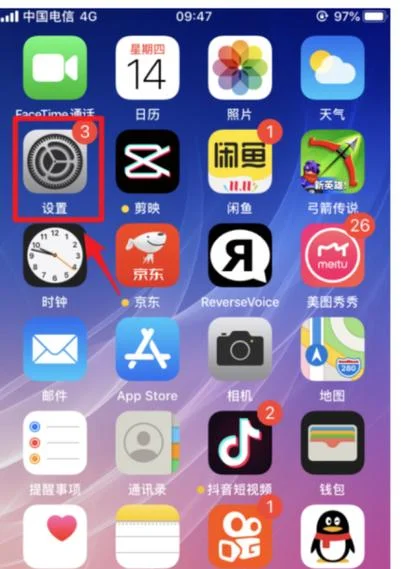
进入设置 > 您是谁(Apple ID),您可以看到: 当前登录的设备列表。 设备名称、屏幕使用时间设置等。 注意:此页面主要展示设备概览,不直接显示详细的 APP 使用时长数据。“屏幕使用时间”与“应用使用概览”
这是 iOS 最强大的功能之一。 进入 设置 > 屏幕使用时间。 点击右上角齿轮图标(高级设置)进入 应用使用概览。 数据优势:此页面不仅展示了每个应用的利用时长,还按照类型(如游戏、社交、通讯)实施了分类。 隐私提示:该功能默认开启,但您可以随时在高级设置中关闭,或在管理账户时通过“使用限制”功能屏蔽特定应用。Siri 查询
在 iPhone 上,使用 Siri 也能够快速查询。 唤醒 Siri,直接询问:"我昨天用了什么应用?"或"我上周在什么APP上花了最多时间?" Siri 会自动从屏幕使用时间数据中检索并回答,准确率极高。方工具与进阶方法
由于原生工具的限制,很多的用户更倾向于运用方工具来获取详尽的日志数据。
推荐工具
LogMeIn:提供 macOS 和 Windows 的日志记录功能,支持将完整的采用日志导出为 CSV 或 TXT 文件。 Capture This:免费且开源,得以记录屏幕上鼠标移动、键盘输入、点击事件等,非常适合需要精确行为日志的用户。 iStat Menus:虽然核心显示统计面板,但其“会话”页面可以提供应用启动和退出时间的详细列表。数据说明表格
下表对比了不同工具在获取利用记录方面能力与数据维度:
| 工具名称 | 主要功能 | 数据维度 | 导出格式 | 适用场景 |
|---|---|---|---|---|
| 系统活动监视器 | 系统底层进程监控 | 进程启动时间、后台任务、内存占用 | 实时查看 | 排查系统卡顿、资源占用过高 |
| Apple ID 账户 | 设备与账户状态管理 | 登录设备列表、认证形式 | 界面展示 | 确认设备归属、安全审计 |
| 屏幕使用时间 | 应用行为统计 | 应用名称、利用时长、分类统计、拦截记录 | 图表/列表 | 了解娱乐习惯、应用利用效率 |
| LogMeIn | 完整会话日志 | 应用启动/关闭时间、输入内容、点击事件 | CSV/TXT/Excel | 需要精确行为日志、审计日志 |
| Capture This | 屏幕触控与输入记录 | 鼠标移动、键盘输入、点击坐标 | CSV/Excel | 学习软件操作、分析输入习惯 |
隐私与安全提醒
在通过方工具或开启高级设置后,请一定留意以下隐私保护原则:
1. 权限最小化:在设置中,尽量关闭不必要的“屏幕使用时间”或“应用使用概览”权限,除非您明确知道需要这些数据。
2. 方数据风险:使用 LogMeIn 等工具时,请确保该工具本身具有正规的隐私政策,保护好您的 Apple ID 密码。
3. 数据备份:定期将系统日志和重要使用记录备份到云端或本地硬盘,以防设备丢失。
查苹果电脑的采用记录,根据您的需求不同,可以选择从系统原生功能入手,逐步过渡到高级设置,借助专业的方工具。无论是为了自我反思、效率优化,还是出于安全审计的考量,掌握这些方法都能帮助您更清晰地掌握数字时代的轨迹。希望本文提供的全面指南能为您带来便利。


 55 人看过
