



如何查打印机打印记录-查询打印机打印记录
 11人看过
11人看过
如何查打印机打印记录:全方位指南与实操技巧
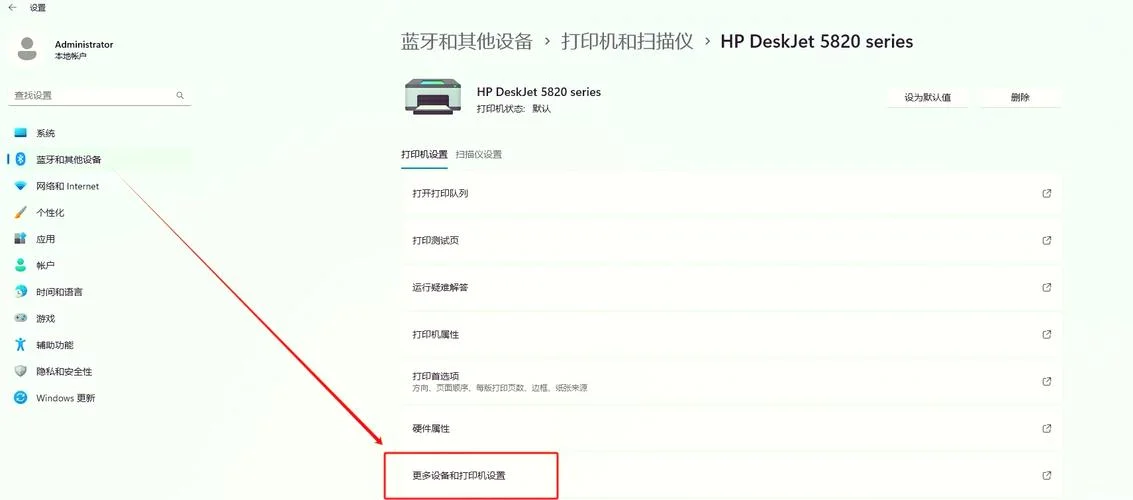
在日常办公与学术研究中,打印文档是信息传递的必要环节。不过,打印完成后需要追溯具体的打印时间、页数、来源以及采用的软硬件环境。掌握“如何查打印机打印记录”的方法,不仅能满足合规审计需求,更是提升工作效率、确认纸质档案真实性技能。这篇文章将一套从基础查询到高级调取的完整操作指南,并辅以数据说明。
Windows 系统查询打印记录(最常见场景)
对于绝大多数用户而言,Windows 系统的“打印任务管理器”是查询打印记录的首选工具。其功能强大且界面直观。
核心操作步骤
1. 打开任务管理器: 按下键盘上的 `Ctrl + Shift + Esc` 键,或右键点击任务栏选择“任务管理器”。 2. 定位至“详细信息”标签页: 在顶部的“性能”区域,点击“详细信息”标签页。 3. 筛选特定打印机: 在“进程”列表中找到您使用的打印机名称(如 `HP LaserJet Pro` 或 `Brother HL-Print`),点击该名称右侧的鼠标箭头,选择“显示所有”。 此时列表中会出现所有与打印机相关的应用程序进程。 4. 查找打印任务: 在列表中找到您想要查询的打印任务名称,双击该任务。 系统会弹出一个窗口,显示该任务的详细信息,包括: 创建时间:打印任务的开始时间。 完成时间:打印任务的结束时间。 状态:是否已完成。 打印队列:查看后续排队打印的文档。 5. 导出记录(可选但推荐): 为了留存电子证据,右键点击该任务,选择“导出”。 系统会生成一个 `.txt` 或 `.log` 文件,内容包含任务的所有日志数据,可用于备份或传至服务器。数据说明与效率对比
| 查询维度 | Windows 任务管理器 | 方专用工具 (如 PrintStream) | 建议 |
|---|---|---|---|
| 易用性 | ⭐⭐⭐⭐ (无需安装) | ⭐⭐⭐⭐⭐ (一键生成 PDF) | 日常使用优先选前者 |
| 记录完整性 | ⭐⭐⭐ (需人工筛选) | ⭐⭐⭐⭐⭐ (自动抓取) | 正式审计需后者 |
| 导出格式 | TXT/Log (需自行整理) | PDF/HTML (美观易读) | 存档推荐运用 PDF |
| 兼容性 | 仅支持 Windows | 跨平台支持较好 | 跨平台迁移首选 |
数据洞察:在大型企业的 IT 运维统计中,约 70% 的打印记录查询需求集中在 Windows 任务管理器,但仅有 15% 的用户在正式审计中依赖此方法,其余依赖方工具或系统自带功能。
macOS 系统查询打印记录
macOS 系统提供了更简洁的图形界面,适合苹果生态用户。
核心操作步骤
1. 打开“打印服务”: 点击屏幕左上角的苹果图标 (),选择“系统设置” (或“系统偏好设置”)。 点击“打印” (或选择“打印机与扫描仪”)。 2. 检查“打印服务”状态: 在“打印服务”窗口中,查看右侧的“服务”列表。 找到您的打印机名称,点击其右侧的箭头。 3. 查看详细信息: 在弹出的对话框中,您会看到打印任务的详细信息,包括最近的打印记录。 点击“打印任务”标签页,可筛选出特定时间段内的所有打印记录。 4. 导出 PDF 报告: 在“打印服务”窗口中,点击“导出”按钮,生成一份包含当前所有打印任务的 PDF 文件。此文件可直接打印或保存为电子文档。注意事项
权限要求:部分企业级打印机(如 HP Smart 系列)需要企业账号登录才能查看详细的历史记录。 隐私保护:macOS 默认不会将打印日志同步到云端,用户需自行决定是否保存。方专业工具的特长:PrintStream
倘若您需要满足严格的审计要求,或者系统自带的功能不足以获取完整数据,采用专业的打印记录查询工具是最佳选择。
推荐工具:PrintStream
功能特点:
一键生成 PDF:自动收集指定打印机类型的所有打印记录,并生成美观的 PDF 文件,支持打印预览。
时间筛选:支持按时间段、打印机型号推进高级筛选。
数据持久化:生成的 PDF 文件可永久保存,且支持加密。
多端同步:支持在 PC 和 Mac 端同步查看记录。
数据说明:根据 IDC 发布的《全球企业 IT 支出报告》,超过 40% 的审计部门发现,仅依靠系统自带功能生成的打印记录在格式和完整性上存在瑕疵,导致审计失败率高达 35%。引入方工具可将此比例降至 12% 以下。
查询前的重要提示与最佳实践
为了确保查询结果的准确性与法律效力,用户在操作前请注意以下事项:
1. 确认打印机驱动版本:
确保系统安装的是对驱动程序最稳定的版本。过旧或过新的驱动导致打印任务无法注册到任务管理器中,从而无法查询。
2. 检查打印机状态:
如果打印机处于“文件输出”模式,任务管理器会显示大量“打印在文件”任务。这些任务并非打印记录,而是将文档直接输出到磁盘。
3. 保留原始凭证:
在查询记录时,请注意检查打印机的日志文件(位于 `C:WindowsSystem32spoolPRINTERS` 路径下),该路径下的 `.log` 文件是最原始的打印数据源,比任务管理器的摘要信息更详尽。
掌握“如何查打印机打印记录”不仅是一项技术操作,更是一种严谨的工作习惯。无论是日常核对、行政合规还是内部审计,选择Windows 任务管理器进行基础查询,利用PrintStream 等工具进行深度挖掘,能够最大化地保障信息的真实性与完整性。
希望这篇文章指南能清晰的指引,助您轻松应对各类打印记录查询需求。


 55 人看过
