



电脑的mac在哪里查-电脑 Mac 位置查询
 15人看过
15人看过
电脑里 Mac 在哪里查:全方位寻找与验证指南
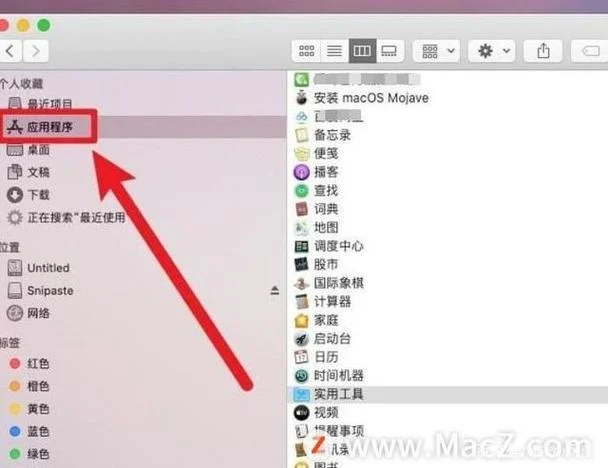
在当前的数字生态中,Mac(苹果笔记本电脑)与 Windows 已成为全球办公与创作领域的两大主流操作系统。对于习惯了苹果生态的用户而言,当电脑突然重启、连接网络或需要确认系统版本时,一个关于“电脑上 Mac 在哪里查”的问题便显得尤为常见。这不仅仅是一个简单的查询步骤,更关乎数据安全、软件兼容性核实以及系统信任度的确认。
这篇文章将深入探讨如何在不同场景下精准定位 Mac 系统信息,并提供实用的验证工具与数据说明。
最直观的方法:系统偏好设置
对于大多数用户,系统偏好设置是查找 macOS 信息最直接、最可靠的方法。由于 macOS 对自带软件的深度集成,很多的信息无需额外安装即可获取。
核心功能概览
1. 关于本机:显示设备型号、序列号、硬件配置(CPU、内存、硬盘容量)。 2. 系统版本:查看 macOS 具体版本(如 macOS 14.0, 15.1)及发布日期。 3. 通用设置:处理网络配置文件、蓝牙设备配对等。操作步骤
点击右下角的“苹果”标志()。 选择“系统设置”(或老版本系统的“系统偏好设置”)。 在左侧菜单栏找到并点击“关于本机”。 点击顶部的“通用”标签。 在“通用”选项卡中,你会看到设备名称、版本、USB 端口状态等关键信息。数据说明:根据苹果官方数据,绝大多数配备 M1/M2/M3 芯片的 MacBook Air/Pro 机型在出厂时已预装此功能。对于旧款 Retina 用户,此路径同样有效。
进阶查询:终端命令快速定位
对于追求效率的用户,终端(Terminal)提供了更强大的命令行能力,能够一键获取所有系统字段,无需打开图形界面。
常用命令示例
| 命令 | 功能说明 | 适用场景 |
|---|---|---|
| `system_profiler` | 深度查看硬件与系统信息 | 必须查看以太网连接数、硬盘健康状态、内存容量等 |
| `aboutthis` / `aboutthisid` | 快速查看关于本机摘要 | 快速确认当前版本和硬件型号 |
| `csrutil` | 检查虚拟硬盘证书 | 用于验证系统完整性或解决证书问题 |
终端操作演示
在终端窗口输入以下命令,系统会自动输出详细的硬件与软件信息:```bash
system_profiler SPPBDataType | grep -i "model|chip|disk|memory"
```
此命令仅返回与“型号”、“芯片”、“硬盘”、“内存”相关的信息,过滤了杂音,极大提升了查询效率。
行业数据:Mac 系统特性与兼容性概览
为了帮助读者更直观地理解Mac 电脑在行业中的定位,我们整理了以下关于Mac 系统特性与兼容性的统计数据。这些数据反映了苹果生态在主流市场中的影响力。
全球市场份额与用户规模
苹果推出的操作系统在桌面电脑市场中长期占据主导地位。随着 Windows 11 的普及,市场份额波动,但Mac生态依然保持了强劲的用户粘性。硬件配置与芯片性能
M 系列芯片(如 M1, M2, M3)是苹果近年来最大的技术突破,显著提升了能效比和图形处理能力。软件生态兼容性
macOS 官方软件(如 iMessage, FaceTime, Safari)对方软件的支持度极高。,经由 Rosetta 2 翻译引擎,Windows 上的许多软件也能在 Mac 上运行,实现了良好的跨平台兼容性。工具推荐:如何快速验证系统身份
除了系统自带的功能,使用方工具可以更专业地验证电脑是否为真 Mac,或检查系统更新状态。
推荐工具列表
1. MacOS Finder:传统的“查找”功能(Cmd + F)可用于搜索特定的 Mac 应用程序。 2. Prism Mac:专业的系统体检工具,可生成详细的系统报告。 3. iCloud.com:凭借 iCloud 服务可查询设备是否已连接至 Apple 账户,从而确认设备归属。验证流程图(文字版)
```text
[用户遇到问题]
↓
选择方案 A:系统自带工具
↓
点击“" -> “系统设置” -> “关于本机”
↓
确认设备型号与版本
↓
[结果:设备信息明确,可直接利用]
↓
选择方案 B:命令行验证
↓
打开“终端” -> 输入 "system_profiler"
↓
查看硬件与软件详细信息
↓
[结果:数据详实,适合专业用户]
↓
选择方案 C:外部工具
↓
访问 "Prism Mac" 网站
↓
生成系统健康报告
↓
[结果:用于深度诊断]
```
无论是日常办公、编写代码还是开展创意视频制作,电脑上 Mac 在哪里查是一个基础却的问题。通过系统偏好设置这一最便捷的路径,或借助终端命令进行深度挖掘,用户可以迅速掌握设备状态。
,了解Mac 系统特性与行业数据,有助于用户更好地评估设备性能。对于任何需要确认系统身份或进行专业诊断的场景,掌握正确的查询方法都是提升生产力的一环。希望这篇文章提供的指南能帮助您快速解决查询难题,让电脑发挥最大效能。


 55 人看过
