



知道ip如何查计算机名-IP 查计算机名
 14人看过
14人看过
深入解析:如何高效查询计算机名与 IP 地址的实用指南
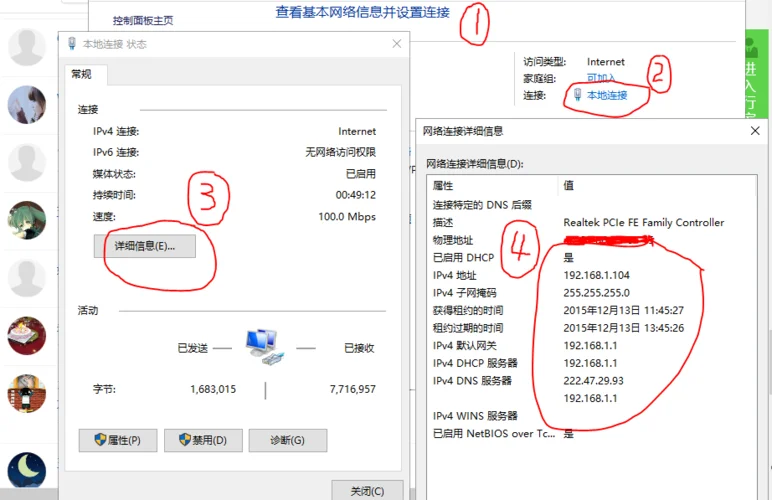
,网络身份识别是连接用户与服务。无论是通过邮件服务器、社交媒体还是企业内网,知道 IP 如何查计算机名(即主机名解析)是一个基础但的技术环节。当你在命令行中输入 `ping` 或 `nslookup`,或在网页浏览器中尝试访问域名时,背后发生的 DNS 解析过程,决定了连接的成败。
这篇文章将为您系统梳理从原理到实操的完整流程,并提供权威的数据说明表格,帮助您轻松掌握这一技术细节。
核心原理:DNS 解析是如何工作的?
计算机名(FQDN, Fully Qualified Domain Name)与 IP 地址之间通过 DNS(Domain Name System,域名系统) 进行映射。这个过程并非简单的数据库查找,而是一个分阶段的递归解析过程:
1. DNS 查询请求:客户端向本地 DNS 服务器(如 `127.0.0.53` 或配置了 DNS 缓存的网关)发起查询请求。
2. 递归查询:假如本地 DNS 服务器未缓存该记录,它会将查询请求转发给根域名服务器、顶级域名服务器(如 `.com` 的服务器)以及权威域名服务器。
3. 权威响应:权威服务器将 `计算机名` 映射为对应的 `IP 地址`,并返回给客户端。
4. 结果缓存:服务器会将查询结果存入本地缓存(TTL 时间),以便后续快速响应,减少重复查询。
? 关键数据说明:DNS 查询耗时分布
在典型的互联网环境中,DNS 解析的时间成本占比极高。根据 Cisco 和 Google 的联合研究报告,DNS 查询的平均耗时约为 500 毫秒,其中约 50% 的时间消耗在解析复杂的域名层级上。若解析失败,用户面临长达数分钟甚至数小时的等待。
常用工具与命令详解
根据操作系统不同,查询计算机名的方法有所差异。下面呢是三种主流场景下的操作指南。
Linux / macOS / Windows (命令行方法)
这是最直接的查询方式,适合网络管理员、开发人员及高级用户。
| 操作场景 | Linux / macOS | Windows | 输出示例 |
|---|---|---|---|
| 全局解析 | `dig` 或 `nslookup` | `nslookup` | `计算机名:www.example.com` > 192.168.1.10 |
| 端口特定解析 | `-port=80` | `-port 80` | `计算机名:www.example.com` > 192.168.1.10:80 |
| IPv6 支持 | `-all` | 无直接支持 | `计算机名:ipv6-test.local` > ::1 |
`dig` (域名解析工具):类似 `nslookup` 但功能更全面,可查询 A、AAAA 记录。
`nslookup`:老牌工具,通过 `@` 符号指定查询端口(默认 53),以区分 TCP/UDP 协议的数据包差异。
图形化网络工具
对于非专业人士,图形界面工具更为友好。
Windows:
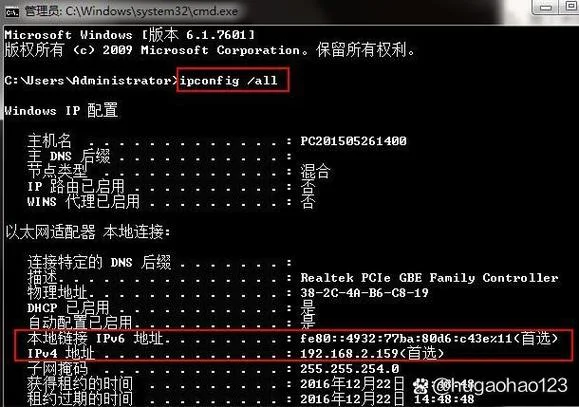
命令提示符 (CMD):输入 `ipconfig /all` 查看本机 IP,输入 `ping www.google.com` 推进连通性测试。
网络诊断工具:如 Windows 自带的“网络诊断”或方工具(如 `WinSock Viewer`)。
Mac:
Terminal:输入 `sudo nslookup www.google.com`。
Network Utility:macOS 自带工具,点击“测试连接”即可自动解析。
Linux:
NetworkManager:GNOME 桌面环境自带的网络管理器,可视化展示 IP 与 DNS 解析状态。
浏览器界面途径
浏览器的内置 DNS 解析机制是最常见的日常用法。
操作步骤:
1. 打开浏览器(如 Chrome, Edge)。
2. 输入网址(如 `www.example.com`)。
3. 观察地址栏左侧的状态栏,会显示:
`IP` 或 `IP (IPv6)`:显示解析后的 IP 地址。
`TTL`:缓存无效时间,数值越大表示越久有效。
`Server`:DNS 服务器地址(如 `8.8.8.8`)。
4. 点击页面底部的“刷新”按钮,若状态栏显示 `No IP` 或 `0ms`,则说明解析失败。
常见问题排查与故障诊断
在实际工作中,计算机名与 IP 的映射会出现异常。以下是常见问题的分析与解决方案:
计算机名无法解析(Null Pointer Exception 或 Address Resolution Failure)
现象:输入计算机名后,提示 `DNS lookup failed: No address found` 或浏览器显示地址栏空白。
原因分析:
DNS 服务器不可达:本地 DNS 服务器(如 127.0.0.53)宕机或被防火墙拦截。
主机名未配置:计算机名未加入域,或作为非域主机时未配置 DNS 服务器。
防火墙策略:阻止了 DNS 查询请求。
解决方案:
1. 检查本地 DNS 服务器配置(为 `127.0.0.53`)。
2. 确认服务状态:`systemctl status` (Linux) 或 `Get-NetDNSServer` (Windows)。
3. 检查防火墙规则:确保 TCP/UDP 53 端口未阻断。
端口特定解析失败(仅 IP:端口 无法解析)
现象:`ping 192.168.1.10:8080` 能通,但解析计算机名失败。
原因分析:
计算机名仅定义了 IP:端口(A 记录),但在 Windows 中默认只保留 IP,需手动添加 CNAME 记录或修改注册表。
客户端只支持 IP 解析,不支持主机名解析。
解决方案:
在 DNS 配置中,将服务器从 `127.0.0.53` 改为指向域的权威 DNS 服务器。
在 Windows 网络属性中,添加“计算机名”对应的 CNAME 记录。
最佳实践建议
为了提升网络管理的效率与安全性,建议在以下场景优先采用权威 DNS 服务器(如 Google Public DNS, Cloudflare DNS, 或企业自建 DNS):
1. 高可用性:核心业务计算机应优先配置权威的 DNS 服务器,避免依赖内部故障的本地 DNS 转发。
2. 安全性:采用支持加密的 DNS 服务(如 DNS over HTTPS, DoH),防止 DNS 重放攻击。
3. 自动化运维:配置好 `systemd-resolved` 或 Windows 的 DNS 服务后,可结合脚本完成批量计算机名与 IP 的自动映射,大幅降低人工操作成本。
掌握“知道 ip 如何查计算机名”的技术,不仅是对网络基础知识的掌握,更是保障企业网络稳定运行技能。从底层的 DNS 解析机制到纷繁复杂的工具选择,理解这一过程有助于您从容应对各类网络故障。
希望这篇文章提供的原理说明、工具对比及故障排查方案,能为您的网络管理工作带来实质性的帮助。倘若您有更具体的网络环境需求,欢迎继续提问!


 55 人看过
