



如何查苹果手机用了多久-查询苹果手机使用年限
 14人看过
14人看过
如何准确查询苹果手机的使用时长:从基础方法到专业技巧
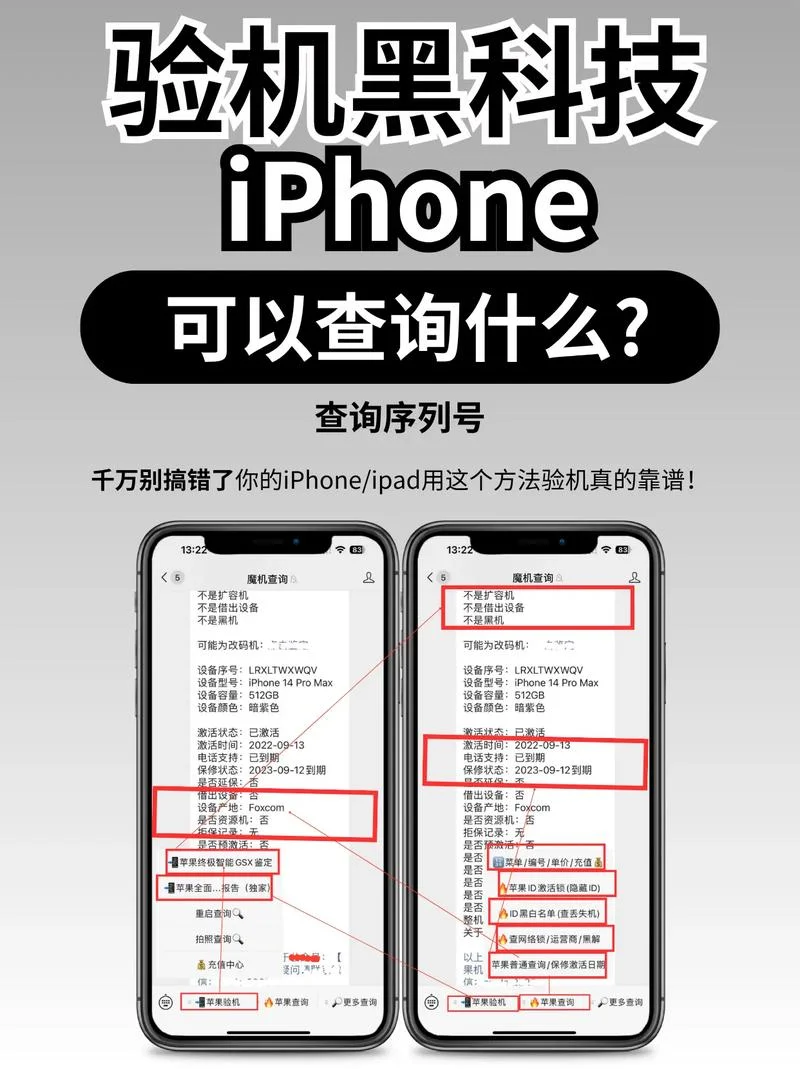
随着智能手机技术的飞速成长,苹果 iPhone 已成为全球最流行的移动设备之一。不过,对于很多的用户而言,“我用了多久”是一个关键的决策参考。无论是考虑以旧换新、申请高额保险、核对售后权益,还是单纯想了解设备的使用历史,准确计时都是需要技能。
这篇文章将三种主流查询方法,并解析官方工具的数据特点,助您快速掌握手机使用时间。
核心查询方法:三种途径
系统自带“详细信息”功能(最推荐)
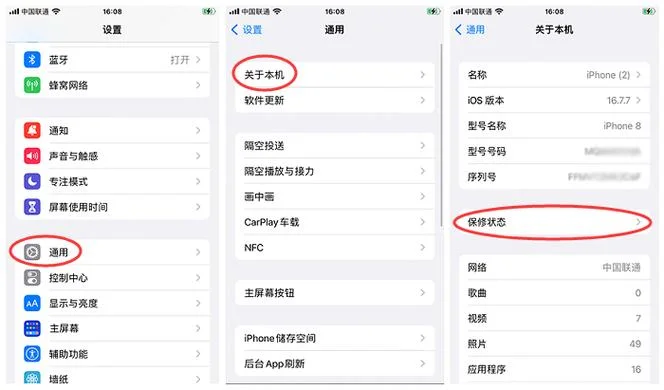
这是苹果官方提供的最权威、最便捷的方式。无需方软件,直接打开设置即可查看。操作步骤:
1. 打开 iPhone 的 “设置” 图标。
2. 向下滑动,进入 “通用” 选项。
3. 点击 “关于本机”。
4. 在列表中找到 “本机信息” 区域。
5. 点击 “使用时间” 或 “使用时长” 字段。
数据说明:
该功能显示的是设备自启用以来,系统累计运行的总时长。
注意:此数据不包含用户在“后台”或“锁屏时间”内的活动记录,仅统计屏幕点亮及系统交互时间。
格式:显示为 "5 年, 18 个月, 3 天, 2 小时, 45 分钟, 12 秒"。
支持“查找我的 iPhone"应用(带锁状态下)
如果您设备的屏幕被锁定,或者您想查询其他设备的使用情况,可以采用此功能。操作步骤:
1. 在 “查找我的 iPhone" App 中,点击顶部的 “搜索” 图标。
2. 输入设备的 Serial Number(序列号)或 Apple ID 密码。
3. 点击 “详细信息” 选项卡。
4. 向下滚动,找到 “运用时长” 选项。
数据说明:
此页面显示的设备使用时长与“关于本机”一致,但界面更直观,且支持查看“一次开机时间”和“登录时间”。
若设备已恢复出厂设置,需先解锁并重新激活设备,才能查询到完整的使用时长。
联系客服或查看保修页面
对于无法自行查询或须要确认保修状态的情况,这是最稳妥的方式。操作步骤:
1. 进入苹果官网 [支持](https://www.apple.com/support/) 网站。
2. 选择您的设备型号,进入“保修和服务”页面。
3. 输入序列号或输入您的 Apple ID 登录账号。
4. 查找 “保修信息” 或 “设备使用时间” 相关字段。
官方数据详解与表格参考
苹果官方在“关于本机”中展示的统计数据特别详细,涵盖了从开机时间到当前时间的逐层分解。下面呢是典型数据结构的展示形式:
手机使用时长示例
| 时间维度 | 具体数值 | 说明 |
|---|---|---|
| 总时长 | 5 年,18 个月,3 天,2 小时,45 分钟,12 秒 | 自设备首次启用(或开机)至今的累计运行时间 |
| 屏幕采用时间 | 45 分钟 | 仅在屏幕点亮状态下系统记录的时间(不含后台) |
| 开机时间 | 3 天,2 小时,45 分钟,12 秒 | 设备启动(屏幕点亮)到当前时间的总时长 |
| 一次开机 | 2023 年 10 月 15 日 14:30:00 | 设备上次启动的具体日期和时刻 |
| 一次登录 | 2023 年 10 月 14 日 18:05:00 | 设备一次登录 iCloud 的精确时间 |
数据提示:
1. 锁屏时间不计入:如果您在锁屏状态下观看视频或玩游戏,时长不会显示在“本机信息”的总时长中。
2. 电池健康度:部分旧款机型或特定设置下,电池健康状况也会影响数据的读取方式,但使用时长不受效应。
3. 虚拟设备:若设备已恢复出厂,上面这些所间数据将重置为 0。
常见问题与注意事项
在使用查询结果时,请注意以下情况:
1. 重置后数据丢失:
如果您通过“恢复出厂设置”重置了手机,或者设备被 iPhone 锁屏重置,您无法在设置中查询到之前的使用时长。此时查询到的时间将是设备重新开机后的时间。
2. 方软件的误差:
市面上存在的“利用时间计算器”等方软件,其数据源为电池健康度或后台运行时间,,不一定与苹果官方数据完全一致,请勿作为绝对依据。
3. iCloud 同步:
如果您开启了 iCloud 同步,且设备支持,您在电脑端查看“查找我的 iPhone"时,显示的是设备一次同步后的时间,而非设备开启时的确切时间。需结合“关于本机”确认。
掌握查询苹果手机使用时长的方法,不仅能帮助您做出更明智的消费决策,还能有效管理您的售后权益和保险预算。通过系统自带的“关于本机”功能,您可以以最高效、最准确的方式获取设备的真实使用历史。
希望这篇文章能清晰的指引。如有其他疑问,欢迎随时咨询。


 55 人看过
