



如何查显卡型号-显卡型号查询
 13人看过
13人看过
一文读懂:如何快速准确查询显卡型号——从入门到进阶的全攻略
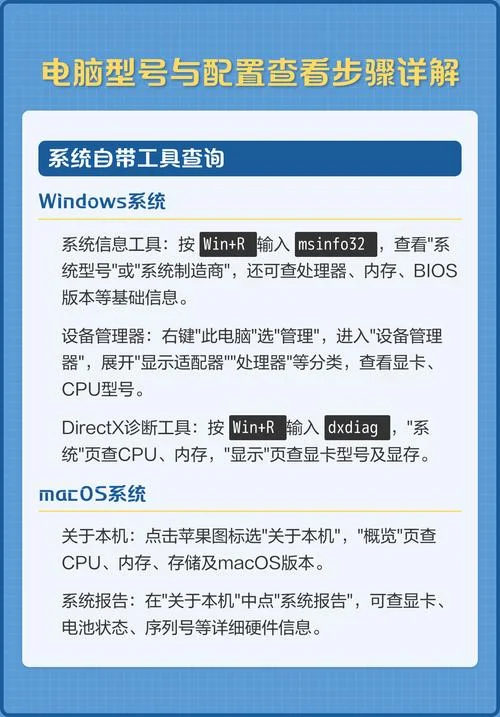
在数字世界的浪潮中,显卡(GPU)是推动生产力与创造力引擎。无论是进行 4K 视频剪辑、运行大型 3D 渲染软件,还是在训练超大规模语言模型,精准识别显卡型号都。不过,面对纷繁复杂的市场,新手容易陷入“型号对不上”的困境。
这篇文章将为您梳理一套系统化的查询方法,涵盖软件工具、命令行操作及硬件特征识别,助您瞬间定位目标显卡。
主流软件工具的快速查找法
对于绝大多数用户而言,最便捷的方式是采用系统自带的图形界面工具。
NVIDIA 系统工具
NVIDIA 官方自带的 NVIDIA System Information (NVI) 是最权威的来源之一。 操作步骤: 1. 点击任务栏右下角的“开始”菜单,搜索并运行 `nvidia-smi`(无需安装额外软件,直接双击运行)。 2. 在弹出窗口中,点击 "System Information" 标签页。 3. 在右侧显示栏中,点击 "GPU Details" 按钮,即可看到型号、驱动版本、显存信息等完整数据。 数据特点:该工具数据实时,支持查看 3D 模型、VRAM 占用率及温度,且对支持 NVIDIA 的 PC 平台完全兼容。开源软件:GPU-Z 与 MSI Afterburner
这两款软件在用户端拥有很高的市场占有率,以界面直观、信息密度大著称。 GPU-Z: 核心功能:提供超过 80 项硬件指标,囊括显卡型号、频率、显存大小、核心温度、功耗等。 查询技巧:在设置中切换 "3D Viewer" 模式,可直观看到 GPU 正在运行什么游戏或程序,并显示其内存占用曲线。 MSI Afterburner: 核心功能:侧重硬件监控与性能调控,拥有更完善的 VRAM 监控功能。 优点:支持热插拔和系统自动备份,适合须要频繁调整 GPU 设置的用户。命令行(CLI)与系统信息深度解析
对于开发者、极客或需要自动化脚本部署的用户,命令行是最高效的途径。
Windows 平台:`nvidia-smi`
这是 Windows 下最强大的工具,不仅能查型号,还能实时监控负载。 常用命令: ```bash # 查看所有显卡信息 nvidia-smi# 查看特定显卡型号的信息(需指定 GPU ID)
nvidia-smi -i 0
# 获取显卡的详细文本信息
nvidia-smi -q
```
输出解读:
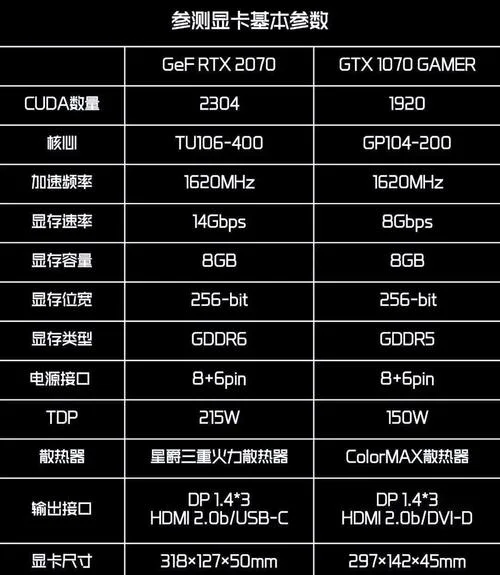
Product Name: 显卡系列的完整名称(如 NVIDIA GeForce RTX 4090)。
CUDA Version: 软件版本的 CUDA 核心,这对多 GPU 环境调度。
Bus Width: 总线宽度,决定了数据传输速率上限。
Linux 平台:`lspci` 与 `nvidia-smi`
在 Linux 系统下,利用 `lspci` 得以解析 PCI 总线信息,从而精准匹配型号。 操作步骤: 1. 打开终端,输入 `lspci -vvv | grep -i nvidia`。 2. 在输出的详细信息中,重点寻找 `Vendor:`, `Device:`, `Product:`, `Subsystem:` 和 `Serial Number:` 字段。 3. ,若看到 `Vendor: NVIDIA Corporation` 和 `Product: GeForce RTX 4090`,即可确认为 RTX 4090。 注意:部分专业显卡(如 RTX 3090 Ti 的 12GB 版本)未量产或型号特殊,此时需结合 `Model Name` 字段实施二次确认。硬件特征识别法:无感查询术
如果您手头没有软件,或者需快速判断现有硬件,得以通过识别硬件特征来反推型号。
| 识别特征 | 典型对应显卡 (以 NVIDIA RTX 为基准) | 说明 |
|---|---|---|
| 接口 | 8 针 PCIe 5.0 | 对应 RTX 4090 / 4090 D / 4080 Super 等旗舰卡 |
| 4 针 PCIe 4.0 | 对应 RTX 4070 Ti Super / 4080 等主流卡 | |
| 6 针 PCIe 4.0 | 对应 RTX 3090 / 3090 Ti 等中端卡 | |
| 3 针 PCIe 3.0 | 对应 RTX 3050 / 3060 等入门卡 | |
| 供电接口 | 8-pin + 6-pin (部分支持 12VHPWR) | 高级卡配备额外的高功率供电线 |
| 6-pin | 标准中端卡供电 | |
| 机身标识 | 显存颗粒上有 "12GB GDDR7" 字样 | 对应 RTX 4080 Super / 4090 |
| 显存颗粒上有 "16GB GDDR6" | 对应 RTX 4070 Ti Super / 4080 | |
| 显存颗粒上有 "8GB GDDR6" | 对应 RTX 4070 / 4080 基础版 | |
| 显存颗粒上有 "8GB GDDR6X" | 对应 RTX 3080 / 3090 | |
| 核心代号 | Ada Lovelace | 对应 RTX 30 系列及之前的旧款 |
| Blackwell | 对应 RTX 40 系列 |
常见问题与注意事项
在查询过程中,用户常遇到以下误区,需特别注意:
1. "RTX 4080"与"RTX 4080 Super"的区别:
两者拥有相同的显存容量(12GB),但 RTX 4080 是 1080P/2K 游戏卡,而 RTX 4080 Super 是 4K 游戏卡。型号后缀中的 "Super" 代表其拥有更强的渲染能力,且支持 DLSS 3.5。
2. 核心数与显存容量:
RTX 3090 24G 拥有 24GB 显存,但核心数仅为 24,属于入门级大显存卡;而 RTX 3090 Ti 24G 则有 36 个核心,适合专业渲染。型号中的数字 "Ti" 代表这是增强版。
3. 二手市场识别:
在二手平台(如闲鱼、淘宝)购买“矿卡”时,务必核对显存颗粒上的型号标识。,一颗标称"12GB GDDR6"的颗粒,被误认为"12GB GDDR6X"(后者是更高端的显存,且支持超频),前者则多为低端卡。
查询显卡型号并非仅靠单一工具,而是需要结合软件工具、命令行指令以及硬件特征进行综合判断。掌握上面这些方法,您将不再迷茫于茫茫显卡之海。
日常玩家:推荐优先利用 NVIDIA System Information 和 GPU-Z,界面友好,信息全面。
开发者与高级用户:可熟练运用 `nvidia-smi` 和 `lspci` 获取底层数据与性能参数。
非技术用户:利用显存颗粒上的文字标识和接口规格推进快速自我评估。
愿您能顺利找到心仪的显卡,开启流畅的游戏与创作之旅。


 55 人看过
