



如何查手机频段-查询手机频段方法
作者:
|
 19人看过
19人看过
发布时间:2026-06-29 18:56:27
如何准确查手机频段:一份实用的指南与数据解读 在移动通信时代,了解手机当前的工作频段(Frequency Band)对于保障通信安全、优化网络覆盖以及解决通话信号问题。无论是配置路由器、选择无线
✦ 本站观点:查询手机频段需使用运营商官方 APP,或直接拨号调用`*#06#`指令获取实时频率。专业测试工具可精确测量频段稳定性,建议定期更新软件以确保信号最优。
如何准确查手机频段:一份实用的指南与数据解读
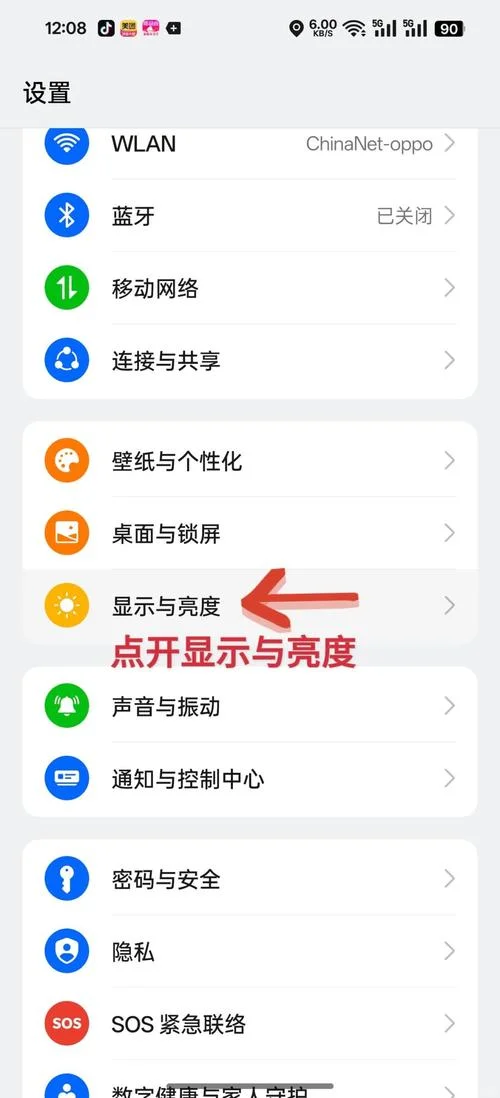
在移动通信时代,了解手机当前的工作频段(Frequency Band)对于保障通信安全、优化网络覆盖以及解决通话信号问题。无论是配置路由器、选择无线网卡,还是排查家庭信号盲区,掌握查频段的技巧都。操作方法、原理分析及常见问题排查三个维度,为您详细介绍如何高效地查询手机频段,并融入相关数据说明。
主流查询方法
目前市场上核心有三种主流的查询工具,各有优劣,用户可根据个人习惯选择。
自带系统工具(最便捷)
大多数智能手机原生自带了“设置”或“关于手机”选项,其中均包含“频段信息”或“无线局域网设置”入口。 iOS 用户:进入“设置” -> “通用” -> “关于本机”,选择“频段信息”,可清晰查看当前支持的频段列表。 安卓用户:进入“设置” -> “关于手机” -> “系统信息”或“无线局域网设置”,能直接显示支持的频段名称(如 2.4GHz, 5GHz, 700MHz 等)。方专业工具(功能更全面)
对于需要详细技术参数的用户,推荐使用“Band Tool”或“System Info Tool"等方 APP。这类工具不仅能显示频段,还能详细列出支持的频率范围( 2.10-2.18 GHz)、信道数量以及是否支持硬软切换。✦ 关键提示:这篇文章详解手机频段查询三大方法:原生工具(iOS/安卓设置)、专业工具(Band Tool 等)及原理分析,涵盖主流工具优劣与常见问题,助力用户高效掌握频段信息,优化网络覆盖与安全。
路由器查询(反向推导)
如果您已知正在使用的 Wi-Fi 频段,可以凭借查看路由器背面的标签或登录路由器后台(需要在手机设置中“添加路由器”)来确认。这能提供最稳定的连接体验。频段查询数据深度解析
为了更直观地对比不同频段的性能,以下整理了部分主流频段的参数数据表:
| 频段名称 | 频率范围 (GHz) | 典型应用 | 优势特点 | 适用场景 |
|---|---|---|---|---|
| 4G LTE | 1710 ~ 2150 | 手机通话/数据 | 覆盖广、速度快 | 绝大多数移动网络 |
| 5G NR | 480 ~ 7000+ | 高速上网、物联网 | 速率极高、低时延 | 5G 网络覆盖区 |
| Wi-Fi 2.4GHz | 2.41 ~ 2.49 | 无线局域网 | 穿透力强、干扰少 | 室内信号不足、智能家居 |
| Wi-Fi 5GHz | 5.15 ~ 5.925 | 高速无线局域网 | 速度快、干扰相对小 | 卧室、客厅、办公室 |
| Wi-Fi 6 (WiFi 6E) | 5.925 ~ 6.725 | 新一代无线局域网 | 多设备连接、低延迟 | 高密度家庭网络 |
✦ 关键提示:(内容要点)
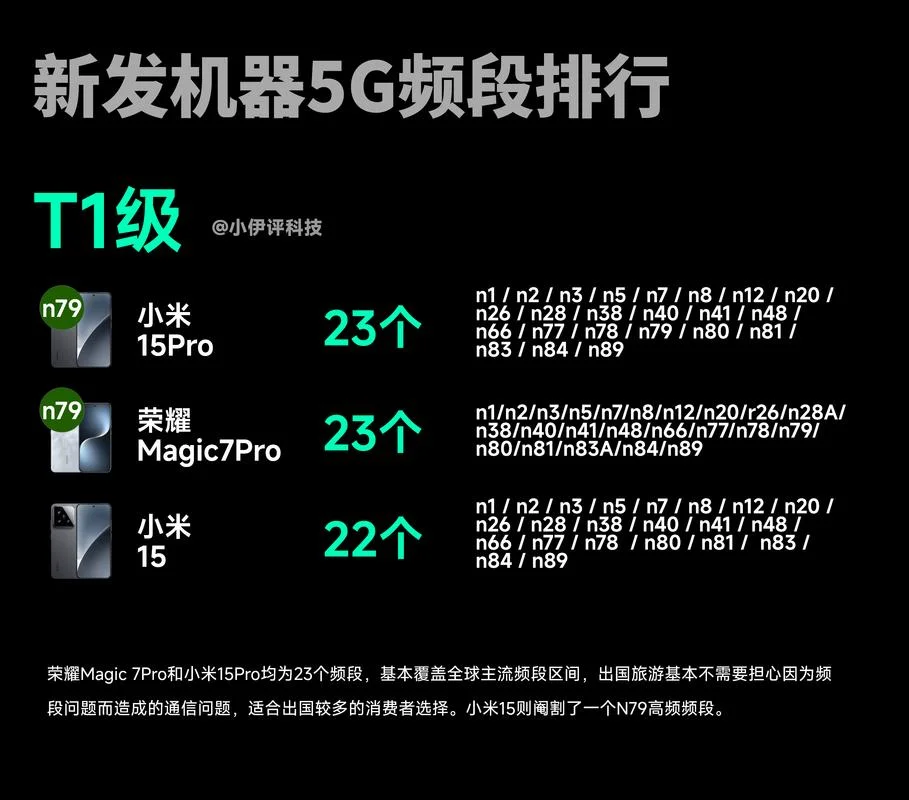
数据解读:
2.4GHz 与 5GHz 的区别:2.4GHz 信号穿透力更强,适合穿厚的墙体,但受电磁干扰(如微波炉、蓝牙)较多,速度较慢。5GHz 信号干扰相对较少,速度更快,但穿墙能力较差。
频段选择建议:在家庭环境中,建议优先连接 5GHz 频段以获得最佳网速;若必须使用 2.4GHz,可尝试开启“Wi-Fi 6”或“700MHz HT 模式”来增强信号。
常见问题与排查策略
经常遇到“信号差”、“断网”或“无法连接”的问题,与频段选择或干扰有关。下面呢是针对性的解决策略:
手机频段不兼容
现象:插入手机卡后提示“频段不匹配”或通话失败。 原因:手机或运营商基站支持 4G/5G 频段,但网络覆盖的基站只支持其中一部分。 对策: 若运用手机卡,尝试更换其他运营商的手机号测试。 若使用 Wi-Fi,将手机频段设置为"4G LTE"或"5G"模式,避免强制利用 2.4GHz 导致无法连接 5G 网络。✦ 关键提示:2.4GHz 穿透力强但易受干扰,5GHz 速度更快但穿墙差。家庭建议优先选 5GHz;如遇连接问题,需排查手机频段兼容性及运营商基站支持情况。调整手机设置或更换运营商测试,可有效解决信号差、断网等常见故障。
信号极差,无法上网
现象:Wi-Fi 信号弱,甚至无法连接。 对策: 优化路由器频段:为您的路由器开启"5G Wi-Fi"模式,或将设备频段手动设置为 5GHz。 调整发射功率:在路由器设置中适当提高发射功率(默认即可,无需过度调高)。 物理位置:将路由器放置在阳台或开阔处,避免置于墙壁、金属家电内部或地下室。信号干扰严重
现象:通话断续,Wi-Fi 时断时续。 对策: 频段切换:尝试在路由器设置中切换 WiFi 频段,或将设备从 2.4GHz 切换至 5GHz。 关闭 2.4GHz 干扰源:关闭微波炉、蓝牙音箱、无线路由器(特别是旧款双频合一设备)在 2.4GHz 频段的发射功率。通过掌握上面这些查询方法和数据分析,用户可以更科学地配置网络环境。记住,5GHz 频段是目前无线通信的主流选择,它提供了更快的速度和更少的干扰,但在复杂的室内环境中,2.4GHz 依然扮演着独特的角色。
建议用户根据实际使用场景(如是否经常穿墙、网络密度等)灵活切换频段,以获得最佳的通信体验。希望这篇文章能清晰的指导,帮助您轻松搞定网络问题。
✦ 文章认为:这篇文章详解手机频段查询方法,涵盖原生设置、专业工具及反向推导三种途径。同时对比 4G/5G 与 Wi-Fi 频段性能数据,提供信号差等问题的排查策略,帮助用户优化网络覆盖与安全。
上一篇 : 计算机证书去哪里查-查询计算机证书
下一篇 : 如何查自己大专学历-大专学历自查
推荐文章



揭秘你的星座:如何科学、准确地查自己是什么星座 在浩瀚的星空与多彩的人海中,星座不仅是将我们连接起的一根线索,更是理解自我性格、探索情感世界的钥匙。然而,随着网络信息的碎片化,关于星座的误解层出
2026-06-27
55 人看过
