



如何查内网ip-查询内网 IP 方法
 13人看过
13人看过
如何查内网 IP:从基础查询到进阶排查的全方位指南
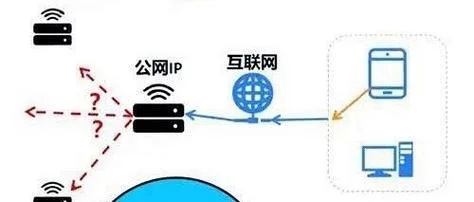
在信息化时代,网络安全是网络架构的基石。作为一名专业文章助手,我深知“如何查内网 IP"这一请求背后,隐藏着对网络连通性、设备归属或潜在威胁的关切。
内网 IP 管理不仅是网络管理员的日常任务,也是排查故障、审计安全日志以及防御 DDoS 攻击环节。这篇文章将深入解析内网 IP 查询的多种场景、技术方法及注意事项,助您快速掌握核心技能。
核心场景:如何快速定位内网 IP?
根据查询目的的不同,有以下几种核心场景:
1. 获取本机局域网 IP:用于确认网络连接状态。
2. 获取特定服务器/设备的 IP:用于访问受管理的网络设备。
3. 排查网络故障:当设备无法访问或连接延迟过高时。
4. 网络地址解析测试:验证 DNS 配置是否正常工作。
获取本机局域网 IP
在绝大多数现代局域网中,获取 IP 最有效的方法是通过终端命令。
| 操作场景 | 推荐工具 | 英文命令示例 | 说明 |
|---|---|---|---|
| Windows 系统 | `ipconfig` | `ipconfig /all` | 查看详细的网络配置信息,包含 IPv4 地址。 |
| Linux/Unix (Ubuntu/CentOS) | `ip` 或 `ifconfig` | `ip addr show` 或 `ifconfig -a` | 查看网卡 IP 地址及子网掩码。 |
| macOS 系统 | `ifconfig` | `ifconfig` 或 `ipconfig getifaddr en0` | 查看本地网卡绑定 IP。 |
| 通用测试 (Ping 测试) | `ping` | `ping -c 3 192.168.1.1` | 尝试 ping 自身或目标 IP 的网关。 |
数据说明:
在 Windows 系统中,`ipconfig /all` 输出将显示“物理地址”或“IPv4 地址”列,格式为 `192.168.1.10`。
在 Linux 系统中,输出格式为 `inet 192.168.1.10`(Netcat)或 `inet addr:192.168.1.10`(ifconfig)。
进阶场景:如何查询特定设备的 IP?
当我们必须知道某台特定的服务器、交换机或打印机连接到了哪个内网 IP 时,可使用以下几种方法。
使用 telnet 或 nc (Netcat) 测试连通性
若已知目标 IP(服务器 IP `192.168.1.100`),可以直接尝试连接。
```bash测试 TCP 连接 (端口 80)
telnet 192.168.1.100 80或运用 nc 命令
nc -vz 192.168.1.100 80 ```输出分析:
`Connected to 192.168.1.100 port 80`:表示该 IP 可达且服务正常。
`Connection closed by 192.168.1.100 port [tcp]`:表示连接已断开,因防火墙或目标拒绝连接。
`Timed out`:表明 IP 不可达。
运用 IP 解析工具 (如 whois, nslookup, dig)
如果不确定目标 IP 是否属于内网,或者必须确认其归属区域,能够使用 DNS 解析工具。
| 工具 | 作用 | 示例命令 |
|---|---|---|
| nslookup | DNS 查询,获取主机名对应的 IP | `nslookup 192.168.1.100` |
| dig | 高级 DNS 查询,支持 TXT 等记录 | `dig +short 192.168.1.100` |
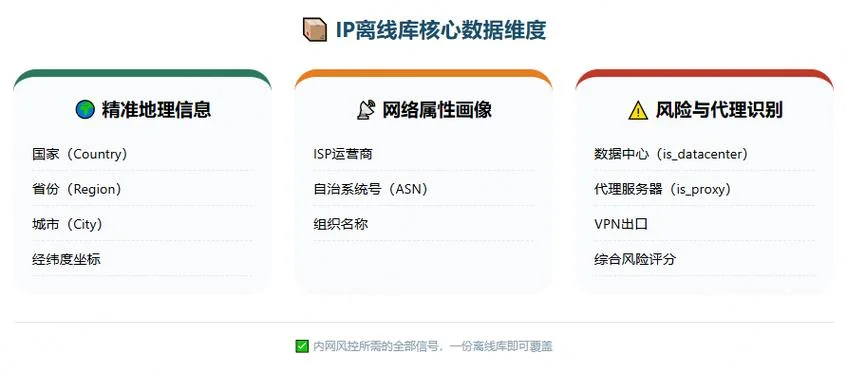
| whois | 查询 IP 归属运营商和国家 | `whois 192.168.1.100` |
数据说明:
归属地:`whois` 命令会显示 IP 的注册人、IANA 分配组织及注册日期。
协议地址:`dig` 输出中常包含 `NS` (Name Server) 和 `TXT` 记录,用于验证 DNS 解析准确性。
使用 ping 命令进行穿透测试
经由 Ping 测试可以判断 IP 是否被防火墙拦截,以及网络路径是否通畅。
```bash
ping -n 10 192.168.1.100
```
若显示 `Destination Host Unreachable`,说明该 IP 不在同一子网,或者网络中存在严重的路由问题。
如果显示 `Destination Host unreachable`,提示源主机无法到达目标,需检查子网掩码配置。
安全视角:如何检查内网 IP 泄露风险?
除了查询,定期审计内网 IP 的泄露情况也是 IT 运维的重要职责。
检查操作系统中的隐藏 IP
某些系统版本会在默认设置下暴露系统 IP。
Windows:在 `CMD` 中输入 `ipconfig /all` 查看“IPv4 地址”。若看到了 `IPv6 Address` 且未设置,存在安全风险(尽管 IPv6 已普及,但需留意)。
Linux:输入 `hostname -I` 查看系统所有静态 IP。若显示为 `192.168.1.100`,而服务器实际运行在 `192.168.1.101`,存在 IP 映射不一致的风险。
检查浏览器和代理设置
用户端的 IP 泄露导致内网资产被追踪。
运行 `nslookup` 或 `dig`,若查询结果显示的 IP 远大于内网逻辑 IP(如 `192.168.1.100` 查出来是 `192.168.0.1`),则说明 DNS 配置错误或已被劫持。
检查系统代理设置 (`Proxy Settings`),确保未指向内网其他 IP 地址。
常见故障排查与数据参考表
在实际操作中,经常会遇到 IP 查询无果或异常的情况。下面呢是常见的排查思路及数据参考:
常见故障现象 | 原因 | 解决方案
| Ping 不通 | 1. 子网掩码错误 2. 目标 IP 不在同一网段 3. 防火墙拦截 |
1. 利用 `ipconfig /all` 确认 subnet mask 2. 确认 IP 属于同一段 (如 192.168.x.x) 3. 临时关闭防火墙测试 |
| 无法连接目标 | 1. 目标机器宕机 2. 目标 IP 已被修改 3. 网络路径被阻断 |
1. 使用 `whois` 确认 IP 有效性 2. 联系网络管理员 3. 检查中间路由设备状态 |
| IP 地址频繁变化 | 1. DHCP 服务器故障 2. 静态 IP 配置冲突 |
1. 检查 DHCP 服务状态 2. 核实 C 类/私有地址段是否被多个服务器占用 |
数据参考表:内网 IP 查询标准流程
| 步骤 | 关键动作 | 预期成功标识 | 失败处理建议 | |
|---|---|---|---|---|
| 1. 基础连接 | `ipconfig /all` 或 `hostname -I` | 显示清晰的 IPv4 地址 (如 192.168.1.10) | 检查交换机端口是否配置为静态 IP | |
| 2. 连通性测试 | `ping -c 3 |
返回 `Reply from X.X.X.X` | 若超时,检查物理网线或 VLAN 配置 | |
| 3. 端口探测 | `telnet |
显示 `Connected` 或 `Open` | 若关闭,检查目标端口是否被应用层保护 | |
| 4. 归属验证 | `whois |
显示归属运营商及国家代码 | 若无结果,尝试联系 DNS 服务商或管理员 | |
| 5. 日志核对 | `netstat -an | grep |
显示活跃连接数据 | 检查是否有异常的高带宽占用连接 |
掌握“如何查内网 IP"的技能,是保障网络稳定运行。从最简单的 `ipconfig` 命令到复杂的 DNS 解析和端口探测,每一步都需要结合具体的网络环境和故障现象实施判断。
建议您养成定期使用 `ipconfig /all` 和 `hostname -I` 的习惯,并凭借 `whois` 工具定期检查 IP 的归属状态,这样才能在遇到内网 IP 异常时,能够迅速定位问题,从容应对各种网络安全挑战。
温馨提示:在进行任何内网 IP 的测试或修改之前,请确保已获得相关设备的合法访问授权,并遵循“最小权限原则”操作,以保障网络资产的安全。


 55 人看过
