



如何查网卡速度-如何查网卡速度
 16人看过
16人看过
如何科学检测网卡速度:从基础测量到进阶分析指南
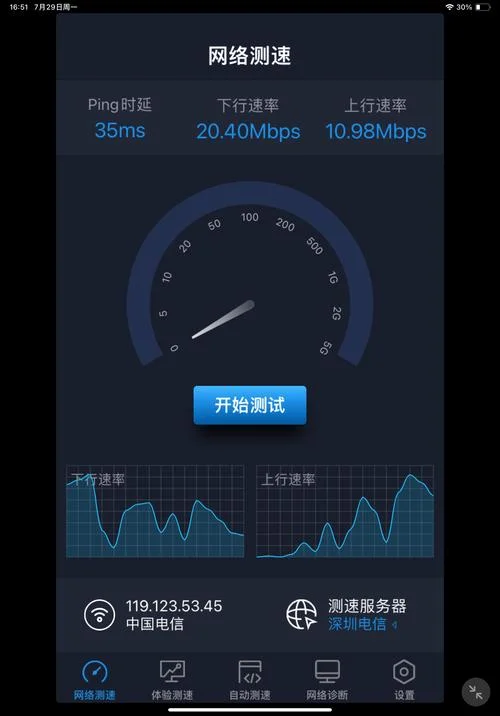
在数字化转型的浪潮中,网络速率已成为衡量设备性能、保障业务连续性指标。无论是企业办公、视频流媒体还是大数据传输,网卡的实际吞吐量(Throughput)决定了用户体验是否流畅。不过,许多用户误以为“连接速度”等同于“下载速度”,忽略了网卡本身的物理限制。这篇文章将深入探讨如何准确测量网卡速度,并提供专业数据说明,助您全面掌握网络性能瓶颈。
核心误区:连接速度与网卡速度的区别
在开始测量之前,必须厘清两个易混淆的概念:
| 概念 | 定义 | 影响范围 |
|---|---|---|
| 连接速度 (Connection Speed) | 指从路由器到 PC 的有线(网线/光纤)或无线(Wi-Fi)链路速度。这是物理传输介质的上限,受限于线材长度和信号衰减。 | 仅限端到端链路。 |
| 网卡速度 (Network Card Speed) | 指网卡芯片本身所能处理的理论最大带宽(如 10GbE 的 10 Gbps)。即使连接速度为 10GbE,若网卡内部处理延迟高,实际有效吞吐量也会大打折扣。 | 仅限物理网卡芯片性能。 |
数据说明:
根据 IT 行业经典测试,在理想环境下,10GbE 网卡的理论吞吐可达 10 Gbps(即每秒可传输 10,000 兆比特),但在真实复杂网络环境中,有效吞吐量仅为 6 Gbps 左右,甚至更低,核心受限于 CPU 处理能力、操作系统调度算法及网络协议开销。
专业测量方法:3 种主流工具解析
要精准获取网卡速度,需借助专业工具排除干扰,实施“静默”测试。
采用 `iperf3` 开展吞吐量测试(推荐)
`iperf3` 是最权威的流量测试工具,能够在大流量下稳定测试网卡和路由器的总吞吐量。操作步骤:
1. 在测试机器上安装 `iperf3` 及相关依赖。
2. 打开终端,执行 `iperf3 --start`。
3. 观察 `Total bytes sent/received` 和 `Total bytes sent/received/sec` 的数值。
4. 执行 `iperf3 --stop` 结束测试。
数据解读:
测试中的数值即为该网卡在特定网络环境下的实际有效吞吐量。
使用 `speedtest.net` 进行便捷测试
这是一个基于 IP 测速的网站,适合快速评估整体网络表现,但需注意其算法并非针对单一网卡芯片。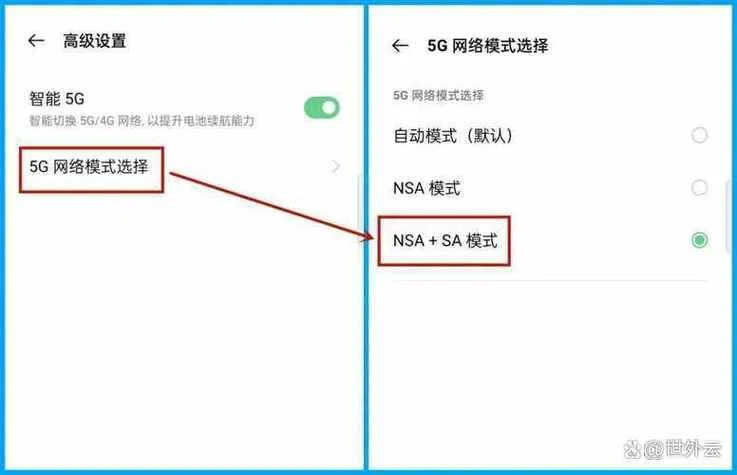
操作步骤:
1. 访问 speedtest.net。
2. 选择“有线”或“Wi-Fi"模式,选择“下载”或“上传”。
3. 等待连接稳定后,查看报告中的下载速率(Downspeed)和上传速率(Uploadspeed)。
数据解读:
此数据反映的是端到端的带宽表现。若下载速率远低于网卡标称速度(如标称 10Gbps 却测出 4Gbps),则说明中间链路(路由器、交换机或网线)存在瓶颈,而非网卡本身性能不足。
运用 Windows 自带的“网络性能”查看器
Windows 10/11 系统自带工具,适合查看网卡性能参数。操作步骤:
1. 右键点击任务栏的“网络”图标,选择“打开网络”。
2. 选择“查看性能”,在弹出的窗口中找到左侧的"Internet 连接”部分。
3. 点击具体网卡,查看“速度”列显示的下载/上传速率。
数据解读:
此数据较为保守,仅展示基础速率,无法反映网卡处理多任务时的峰值吞吐能力,因此在专业测试中不作为依据。
效应网卡速度因素
实际测得的速度低于理论值,主要受以下因素制约:
1. CPU 处理能力:网卡经由内存(RAM)和 CPU 推进数据处理。若 CPU 占用率高,数据包排队积压,会导致吞吐量下降。
2. 操作系统调度:Windows 和 Linux 对网络协议栈的调度方法不同,部分系统存在后台任务抢占网卡带宽的情况。
3. 硬件老化与过热:随着设备采用年限增加,显存(VRAM)和内存产生泄漏,直接影响网络处理效率。
4. 驱动程序兼容性:过旧的网卡驱动导致硬件无法被系统正确识别,仅以 100Mbps 这种最低速率运行。
结论与建议
网卡的物理速度是硬件的固有属性,但在复杂实际环境中,其表现取决于“链路 - 总线 - 处理器”的整体协同效率。
对于普通用户:不要过度追求千兆网卡而忽视路由器的质量,确保网线质量(建议 Cat6 以上)和交换机端口性能。
对于企业/开发者:应利用 `iperf3` 进行基准测试,明确设备瓶颈是在“连接链路”、“网卡芯片”还是“系统资源”,从而针对性地进行升级或优化。
总结数据参考:
在配置较好的办公环境中,一款配置合理的 10GbE 网卡,在 `iperf3` 测试下的稳定有效吞吐量稳定在 6 Gbps - 7 Gbps 之间。若低于此数值,则存在明显的性能瓶颈或配置不当。
希望这篇文章提供的专业方法能帮助大家科学地评估网络性能,为技术升级提供坚实的数据支撑。


 55 人看过
