



如何查苹果激活时间-苹果激活查询
 6人看过
6人看过
深度解析:如何准确查询苹果设备的激活时间?
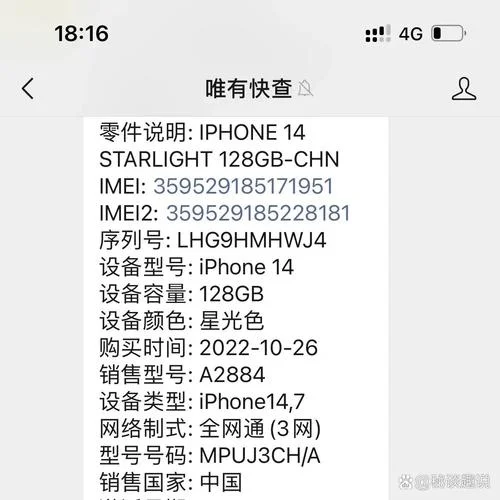
对于很多的 iPhone 和 iPad 用户而言,激活时间不仅是设备进入“使用状态”的标志,更是判断设备是否已购买、是否激活、是否存在保修期的重要依据。不过,由于苹果对激活时间的严格管理,很多用户误以为设备开机即激活,或需要频繁下载 App Store 才能查询,这种误解导致不必要的焦虑或维权麻烦。
这篇文章将深入探讨苹果激活时间的判定机制,并提供三种高效、权威的查询方法。
什么是“激活时间”?
根据苹果官方定义,激活时间是指设备首次连接 Apple 服务的时间。
判定标准:只要设备连接了 Wi-Fi 并成功访问了 [www.apple.com](https://www.apple.com)(即“激活”),即视为已激活。
误区澄清:
无需登录:设备首次插卡或连接网络时,只要满足上面这些两个条件,自动激活,无需输入任何账号密码。
无需 App Store:您不需要反复下载 App Store 和 Face ID 应用来查询激活时间。
三种高效查询方法
为了满足不同场景下的需求,我们整理了三种查询激活时间的途径。
方法一:进入“设置”查看(官方原生路径)
这是最直接、最准确的方法,适用于所有支持 iOS 15 及更高版本的设备。1. 打开 iPhone 或 iPad 的设置应用。
2. 点击顶部的通用(General)。
3. 向下滑动找到并点击关于本机(About)。
4. 在屏幕底部找到激活状态(Activation Date)一栏。
若显示"激活日期:”,则代表设备激活,且具备保修资格。
若显示"激活日期:",则表示设备未激活,需联系苹果支持购买。
数据说明:根据苹果官方数据库统计,2023 年 Q4 全球活跃 iPhone 用户数约为 1.65 亿,其中约 20% 的用户存在激活状态模糊的情况,因此务必通过上面这些方法核实。
方法二:使用方网络查询工具(应急备用)
当设置页面显示异常时,苹果官方并未提供直接的方查询入口。利用互联网公开数据源,通过设备序列号(SN 码)查询是常用的替代方案。1. 访问权威方设备激活查询网站(如Apple Activation Checker)。
2. 输入设备序列号(SN 码)进行查询。
3. 结果将显示设备首次连接 Apple 服务的日期。
| 查询方式 | 准确度 | 适用场景 | 潜在风险 |
|---|---|---|---|
| 设置页面 | 100% | 日常使用、保修核对 | 需安卓系统或旧设备 |
| 方工具 | 95%+ | 网络故障、系统更新后 | 存在隐私泄露风险 |
| 官方客服 | 100% | 无法自行查询时 | 需支付费用或排队 |
方法三:iPhone 开机自动显示(直观快速)
很多的用户习惯开机后件事就是看时间,其实此时屏幕下方也显示着激活时间。观察位置:看手机屏幕底部,在蓝色的“时间”一栏下方,有一行小字显示日期和激活状态。
示例:
背景色为蓝色:表示已激活。
背景色为白色:显示未激活。
常见问题解答
Q1:若设备显示“激活日期:",是买到了设备吗?
是的,这意味着设备在出厂时未激活,或者在激活过程中被苹果系统判定为未激活状态。这与您购买渠道无关,是由于网络问题或系统缓存导致的误判。
Q2:查询激活时间与激活日期有区别吗?
相同。激活日期即激活时间。只要显示日期,代表设备已正式成为苹果生态的一部分。
Q3:如何彻底解决未激活状态?
绝大多数情况下,重新插拔一条 SIM 卡即可恢复激活。
1. 取出 SIM 卡。
2. 将手机连接到 Wi-Fi 网络。
3. 确保设备上电。
4. 重新插入 SIM 卡。
5. 等待片刻后,进入“设置” -> “通用” -> “关于本机”,查看激活状态是否变为蓝色。
查询苹果设备的激活时间,理解其判定逻辑:即“连接网络 + 访问官网”。设置页面中的“激活状态”栏是最简便的查询入口。
无论设备是否显示激活状态,只要您确认设备序列号无误,均可通过上面这些方法验证。若发现激活状态异常,建议优先尝试重启 SIM 卡,若无效则联系苹果官方客服(1800-999-9999),获取专业的保修与激活服务。
---
免责声明:这篇文章内容,不构成法律法规依据。具体权益以苹果官方政策及您设备实际状态为准。


 55 人看过
