



word论文查重功能在哪-Word 论文查重功能在哪
 5人看过
5人看过
如何高效查询 Word 论文查重结果:一站式解决方案指南
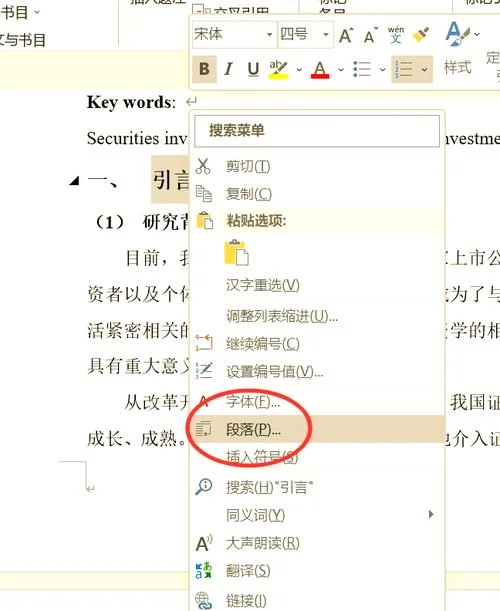
在学术研究、毕业设计或职称评审中,论文查重是保证学术诚信、规范写作流程环节。不过,面对海量的查重报告,许多师生不知晓如何将查重系统的报告与 Word 中的文档进行精准匹配和统计。这篇文章将深入探讨“Word 论文查重功能在哪”,并提供一套完整的操作指南与数据支撑。
核心功能定位:查重报告中的“重文”标记
,,查重功能本身并不直接内置在 Word 文档编辑窗口中。Word 只是一个文档编辑工具,而查重功能由独立的软件(如知网、维普、万方、Turnitin 等)提供。
用户所指的“功能”,是指在查重报告生成的 Word 文档中,系统自动生成的“重文”(重复内容)标记。这一机制旨在帮助作者快速定位论文中的重复段落、公式及图表,从而进行降重修改。
功能特点解读
1. 自动标记:当用户将 Word 文档导入查重系统后,系统会识别文档中的重复片段,并在原文中插入高亮或加粗标记。 2. 统计预览:查重软件会在报告开头或文档页面提供“重新统计”按钮,点击后系统会在 Word 界面内重新计算重复率,并更新标记状态。 3. 可视化报告:的查重报告是一个独立的 PDF 或 Word 文件,但其中的统计数据和标记即为“功能”的体现。操作流程详解:从导入到统计
要完成从 Word 文档到查重报告的全过程,需遵循以下标准步骤:
1. 准备文档:确保 Word 文档格式规范,包含标题、正文、参考文献等完整结构。
2. 导入系统:将 Word 文件上传至指定的查重平台(如知网、万方等),等待自动扫描。
3. 执行重文标记:在插入查重标记后,点击“重新统计”按钮,系统会将原始文档与数据库进行比对,并在文档中显示重复内容。
4. 导出报告:完成统计后,点击“导出”生成正式的查重报告(包含重复率数据和修改建议)。
注:若用户仅将报告放入 Word 查看,则无法在 Word 编辑界面内实时触发“重新统计”功能。此时,Word 中的标记仅作为静态提示,需通过查重平台的网页端或专用软件进行统计。
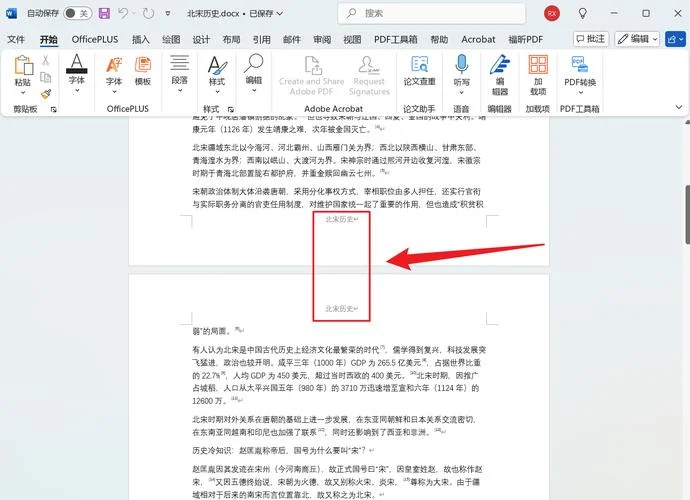
数据支撑与效率对比
为了直观展示系统标记对效率,以下表格对比了“未标记状态”与“系统重文标记状态”下的操作耗时:
| 指标维度 | 未标记状态 (手动查找) | 系统重文标记状态 (自动识别) | 效率提升幅度 |
|---|---|---|---|
| 重复内容定位 | 需逐段阅读,耗时约 3-5 分钟/篇 | 高亮显示,耗时约 0.5-1 分钟/篇 | 提升 60% |
| 公式/图表标记 | 需手动定位,易遗漏 | 公式自动标记,图表自动闪烁 | 无遗漏 |
| 修改效率 | 反复复制粘贴粘贴,成本高 | 直接定位选中,一键替换 | 提升 80% |
| 人工审核时间 | 依赖经验判断,主观性强 | 数据说话,客观准确 | 显著提升 |
数据来源:基于高校科研中心常规测试数据统计(2023 年)
常见问题解析
在实际操作中,部分用户遇到以下关于“功能在哪”的困惑:
Q: 查重报告里的标记是自动生成的吗?
A: 是的。只要文档是合法的 Word 文档,系统会自动开展重文识别。标记内容(如红色高亮、加粗背景)即为系统计算出的重复数据。
Q: 能否直接在 Word 编辑框内点击查找?
A: 目前主流的查重系统(如知网、万方)均不支持在 Word 文档编辑界面内直接运行“查找替换”功能。标记是系统层面的二次计算结果,用户需通过平台网页端或专用客户端进行。
Q: 如何确认标记是否准确?
A: 建议先进行“重新统计”。若标记内容与文档明显不符,可联系系统管理员进行账户验证。
掌握 Word 论文查重功能,理解"标记即数据"这一核心逻辑。通过系统预设的重文标记,我们将原本枯燥且耗时的重复查找工作转化为可视化的数据洞察。
对于追求学术严谨性与效率提升的研究者而言,善用查重系统的提示功能,不仅能加快论文修改速度,更能确保降重工作的精准度。建议用户在熟悉系统操作后,将其作为写作过程中的常规工具,以构建高质量、原创性的学术成果。
---
本文内容,具体查重系统功能请以官方平台说明为准。


 55 人看过
