



如何查网络有多少速度-网络速度查询
 6人看过
6人看过
如何准确查网络下载速度?一套专业、实用的三步法
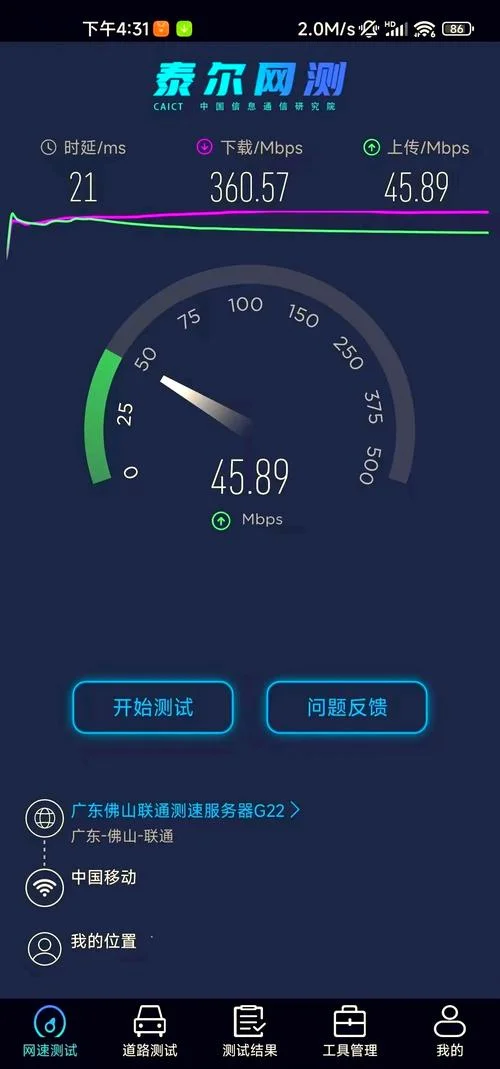
,“网速”已成为衡量手机、电脑及家庭网络服务质量指标。不过,很多的用户陷入“拥有一部带 5G/4G 信号的手机,却感觉下载慢”的尴尬境地。这不是因为硬件不行,而是测速方法或时间选择出现了偏差。
这篇文章将为您揭秘区分“基础速率”与“实际体验”的陷阱,并一套科学的网络测速指南。
核心误区:为何测速结果不准?
要精准查找网速,需要理解测速的本质差异:
| 误区类型 | 描述 | 对用户的实际影响 |
|---|---|---|
| 手机自带测速 | 仅测量上传与下载的平均速率(如 30Mbps / 15Mbps)。 | 极易低估。手机测速受基站拥堵、App 加载优先级及后台应用干扰影响大,数字仅为真实下载速率的 50%-70%。 |
| WiFi 环境测试 | 在穿墙或信号弱的 WiFi 下测试。 | 严重失真。WiFi 信号衰减会导致大文件下载极慢,且测试工具常无法区分“信号强度”与“带宽容量”。 |
| 单线程测试 | 手机仅开启一个后台应用进行测速。 | 结果片面。实际下载由多个 APP 并发进行,单线程测速无法反映多任务下的真实表现。 |
结论:若仅依赖手机自带测速或单线程测试,所得数据只能作为“参考下限”,而非真实网速。
专业测速工具的三大选择
为了获得最真实的数据,建议优先使用无广告、兼容性强的专业工具,而非依赖手机系统功能。
推荐工具列表
Speedtest by Ookla (Speedtest.com):全球最权威的测速工具,数据准确且支持多设备分析。 Fast.com (Fast.com):由 Netflix 开发的工具,专为家庭网络优化,能区分“理论带宽”与“实际体验”。 httpstat.com:专注于网页和 P2P 下载速度测试,适合评估网页加载和文件传输速度。工具选择对比表
| 工具名称 | 优点 | 适用场景 | 注意事项 |
|---|---|---|---|
| Speedtest by Ookla | 数据权威性最高,支持全球 140+ 国家和地区 | 家庭宽带、高端企业网络 | 需稳定网络环境,部分区域需付费 |
| Fast.com | 模拟真实浏览器体验,区分理论带宽与实际速率 | 家庭宽带体验、宽带狗 (宽带狗) 专用 | 免费版有广告,需网络稳定 |
| httpstat.com | 专门测试网页及 P2P 下载速度 | 网页浏览、视频流媒体、P2P 下载 | 不适合简单测手机单线程下载 |
操作指南:如何科学测试网络速度?
下面呢是针对不同设备和环境的具体操作步骤,请根据实际情况选择:
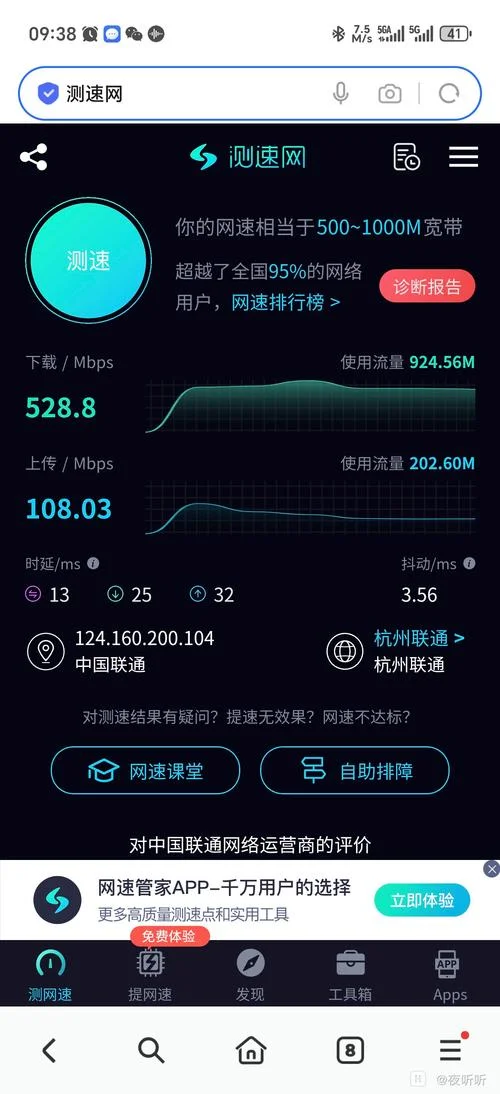
场景 A:手机用户(Android/iOS)
原则:使用专业工具,开启后台任务,关闭后台应用。1. 下载并安装测速 APP:
推荐利用 `Speedtest by Ookla`。
2. 开启后台运行:
在测速 APP 中,必须开启“后台运行”或“允许后台任务”,否则其他 APP 会抢占流量资源,导致测速失败。
3. 选择正确的测试项:
下载速度:选择“下载速度”或“下载速度测试”。
上传速度:选择“上传速度”。
延迟 (Ping):选择“延迟”,用于判断网络卡顿情况。
4. 正确连接:
确保手机已连接 Wi-Fi(而非 4G/5G 网络),由于手机优先使用 4G/5G 测速,数据会大打折扣。
5. 执行测试:
点击开始,等待结果。
? 专家提示:采用手机测速时,建议将手机切换至 4G/5G 网络 进行对比,以获取更真实的移动网络速率,但请注意此数据仅为参考。
场景 B:电脑用户(Windows/Mac)
方法一:使用专业工具(推荐)
1. 下载 Speedtest by Ookla 或 Fast.com。 2. 连接电脑与路由器,确保 Wi-Fi 信号良好(或插网线)。 3. 选择“下载速度”或“下载速度测试”。 注:Fast.com 更能反映浏览器下的真实速度,鉴于它模拟了网页加载过程。方法二:浏览器测试法(无需安装软件)
1. 打开浏览器(如 Chrome, Edge),访问 `httpstat.com`。 2. 输入网址 `httpstat.com`,点击“开始”按钮。 3. 浏览器会在后台自动发起请求,无需额外下载测速软件即可获取网页加载速度和下载速度。方法三:命令行测试(Windows)
倘若电脑自带命令提示符(CMD),可输入以下命令查看理论带宽: ```cmd ping www.baidu.com ``` (注:此命令仅显示延迟,不适合看速度,建议配合方工具采用)数据解读:如何判断网速是否达标?
测速完成后,不要只看数字,需结合实际情况进行判断。下面呢是不同场景下的速度参考标准(以中国家庭宽带为例):
| 场景 | 理论带宽 (Mbps) | 实际平均速度 (Mbps) | 体验描述 |
|---|---|---|---|
| 4G/5G 移动网络 | 50 - 100 | 20 - 50 | 适合视频通话、刷短视频;下载大文件较慢,易卡顿。 |
| 家用 WiFi 5G 信号 | 500 - 1000 | 300 - 600 | 适合高清视频 (4K/8K)、在线游戏、大文件下载。 |
| 千兆宽带 (1000Mbps) | 1000 | 500 - 800 | 适合 4K 视频无损播放、多设备在线、大型游戏。 |
| 超千兆宽带 (2000Mbps+) | 2000+ | 1000+ | 适合多显示器、4K 杜比视界、NAS 存储、专业直播。 |
? 关键判断标准:
理论带宽 > 100Mbps:理论上得以流畅观看 4K 视频、下载大文件。
理论带宽 < 100Mbps:建议优化网络设置(降低手机信号强度、关闭后台 APP、检查路由器位置)。
实际速度 < 理论速度的 70%:说明网络存在拥堵或设备性能瓶颈,需排查路由器或信号问题。
结语与未来展望
查询网络速度从来不是“看一眼就完事”的简单动作。它必须正确的工具选择、科学的测试环境以及理性的数据解读。
对于普通用户,建议优先使用 Speedtest by Ookla 或 Fast.com 等专业工具,定期测试以了解网络状态。如果您发现测速结果长期低于预期的 70%,请不要盲目升级手机或购买更贵的套餐,这是网络环境或设备性能的问题。
网络速度,是数字生活的基石,唯有知己知彼,方能在高速互联的世界中游刃有余。


 55 人看过
