



如何查浏览器是ie几-IE 版本查询
 6人看过
6人看过
如何准确判断浏览器版本:从 IE 旧版到现代方案的全面指南
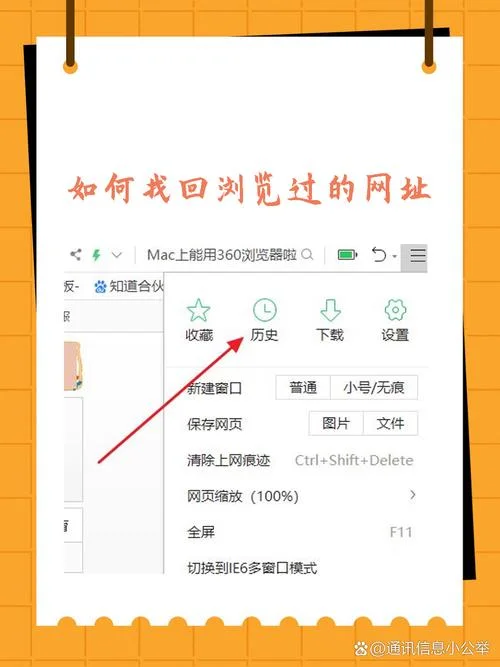
,浏览器版本不仅决定了网页的显示效果,更直接关联着体验、安全以及未来的兼容性。尤其是对于拥有众多 IE 经典插件的老用户,或者在进行历史数据迁移时,准确知道浏览器具体是 IE 几 (IE6/7/8/9/10/11) 。
这篇文章将一套系统化的操作指南,涵盖命令行工具、方检测工具、视觉特征辨识以及现代浏览器的替代方案,帮助您精准定位并理解当前的浏览器环境。
命令行工具:最精确的“身份识别”
对于开发者或技术人员而言,命令行工具是判断浏览器版本最准确、最直接的方法。通过查看浏览器内部版本信息,您可以获得确切的版本号。
使用 `trac` 或 `trace` 命令
这是 Windows 系统下最常用的方法。请在浏览器地址栏输入 `trac` 或 `trace`,按回车键。 ```bash运行命令
trac输出示例
Windows NT 10.0; U-Agent; 10.0; 10.0.10586; .NET CLR 3.5.30729; ... ```解读关键信息:
Windows:显示操作系统版本。
U-Agent:代表用户代理(User Agent),即浏览器的 ID。
版本号:注意和第四部分。
如果是 IE 10,显示为 `10.0.10586` 或 `10.0.10586.0`。
如果是 IE 9,显示为 `9.0.7601.19026` 或 `9.0.7601.19026.0`。
假如是 IE 8,显示为 `8.0.6001.18362`。
平台:显示操作系统架构(如 `x86`, `x64`),这有助于判断是否兼容特定插件。
使用 `ieinfo` 工具(可选)
如果 `trac` 返回的信息不够清晰,可以采用专门的 `ieinfo` 工具。 1. 运行 `ieinfo`。 2. 它会根据你当前的浏览器窗口自动填入信息。 3. 在弹出的对话框中,您会看到类似:`Browser: Internet Explorer 11`。? 数据说明:
采用命令行工具检测时,请注意区分 主版本号 和 修订号。,`10.0.10586` 中的 `10` 是主版本号,`10586` 是修订号。虽然它们都代表 IE10,但在某些旧版插件列表中,两者被标记为独立版本,需结合具体插件文档核对。
方检测工具:快速与直观
对于非技术人员或普通用户,方工具提供了图形化的界面和更友好的交互。
插件检测工具
很多的插件(如 Adobe Acrobat, WinRAR, etc4all)内置了浏览器检测功能。 操作:打开插件 -> 查看“信息”或“系统要求” -> 选择“浏览器”。 优点:插件本身会在插件开发者社区中提供详细的兼容性矩阵,能明确告知您当前环境是 IE9 还是 IE10。网页检测插件
在浏览器的开发者工具(F12)中,虽然可以直接查看网络请求,但使用专门的检测插件效果更佳。 推荐插件:`Browser Detection` 或 `Browser Detection for IE`。 操作:安装后,在地址栏输入 `developer` 或插件名称,然后点击“检测”。 输出:将检测到的浏览器版本直接显示在浏览器窗口下方,一目了然。视觉特征辨识:经验判断法
虽然不推荐在正式生产环境中仅凭肉眼猜测,但在排查旧版遗留问题时,观察浏览器窗口标题栏是非常有效的辅助手段。
标题栏的标志性特征
不同版本的 IE 在标题栏(最左侧)和标签页上会有独特的字体和样式变化。| 浏览器版本 | 标题栏字体特征 | 标签页按钮特征 | 备注 |
|---|---|---|---|
| IE 6 | 黑色背景,带有特定徽标,字体较旧 | 按钮样式简单,无紫色背景 | 经典老版本 |
| IE 7 | 标题栏有 IE 徽标(蓝色或灰色),字体略有改变 | 标签页按钮带有紫色背景,文字为白色 | 过渡期版本 |
| IE 8 | 标题栏徽标简化,字体更清晰 | 按钮背景色变为浅灰色 | 较新的 7/8 代 |
| IE 9 | 徽标完全消失,纯文字,字体风格更新 | 标签页按钮恢复经典风格 | 9 代开始回归 |
| IE 10+ | 微软设计语言 (MDL) 规范,字体平滑 | 标签页按钮风格统一 | 现代版本 |
⚠️ 重要提示:
由于微软曾长期修改 IE 的默认样式(特别是 8/9 代),导致不同电脑上的“视觉特征”略有差异。如果仅凭视觉判断,容易误判。所以务必辅以工具检测。
现代浏览器的替代方案
如果您发现需支持 IE 的旧版插件,或者只是为了兼容某些特定任务,考虑迁移到现代浏览器是更优解。
推荐现代浏览器
Google Chrome:兼容性最好的现代浏览器,支持绝大多数现代 IE 插件版。 Microsoft Edge:基于 Chromium 内核,对 IE 生态的支持非常全面,且自带很多的 IE 插件的兼容层。 Mozilla Firefox:作为开源标准,对 IE 插件的支持也在逐步提升。迁移建议
插件场景:优先选择 Edge 或 Chrome。 Web 开发场景:如果项目支持,直接废弃 IE 代码,改用 CSS3 或 JavaScript 实现相同功能。 数据迁移:如果必须保留 IE 环境,请确保您的数据库连接字符串或配置文件明确指定 `IE8`, `IE9` 等,并开启相应的兼容性模式开关(如 `IE Compatibility Mode`)。总结与行动建议
| 步骤 | 推荐方法 | 预期结果 |
|---|---|---|
| 快速确认 | 浏览器开发者工具 (F12) 查看 Network 或方检测插件 | 瞬间获取浏览器名称和大致版本 |
| 精准定位 | 运行 `trac` 命令查看 Windows 系统日志 | 精确到 `10.0.10586` (IE10) 或 `9.0.7601` (IE9) |
| 辅助判断 | 观察浏览器标题栏字体和徽标样式 | 经验性辅助确认(需结合工具验证) |
| 后续处理 | 根据需求选择 Edge/Chrome 迁移或编写兼容代码 | 解决兼容性问题,提升安全性 |
打个总结:
理解浏览器版本对于维护老系统、解决兼容性问题以及规划技术升级路线都。无论是通过命令行 `trac` 获取精确数据,还是利用方工具开展直观检测,掌握这些方法都能让您在复杂的浏览器生态中找到正确的答案。就技术背景来说,建议优先考虑使用 Edge 或 Chrome 等现代浏览器是默认环境,以兼顾性能与安全。


 55 人看过
