



excel 如何查重-excel 高效查重方案
 8人看过
8人看过
Excel 如何高效进行查重:从基础方法到深度策略指南
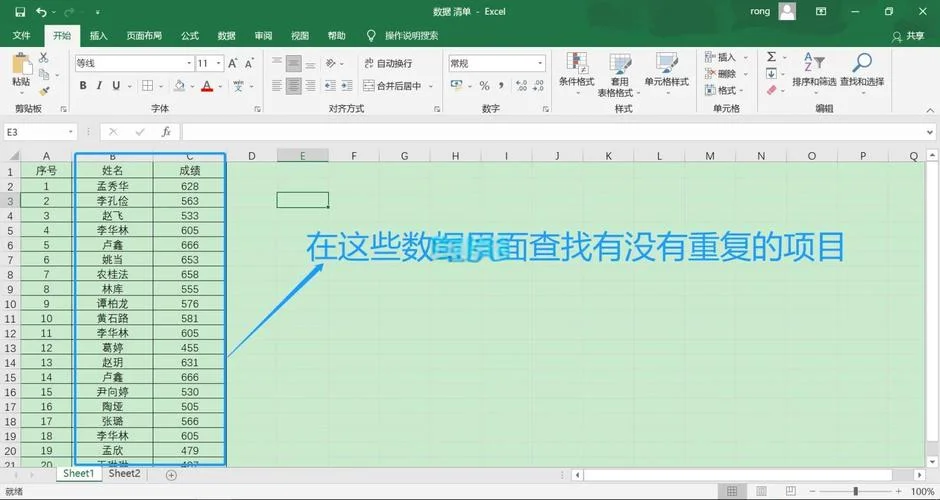
在数据管理、学术写作、工作报告以及项目协作中,“查重”(Duplicate Detection)是确保内容唯一性和数据准确性环节。Excel 作为企业最常用的数据处理工具,其内置的查重功能虽强大,但被误用或操作繁琐。这篇文章将深入探讨如何在 Excel 中构建高效的查重机制,涵盖从基础筛选到高级分析的多种方法,并结合数据说明表格,帮助您制定科学的数据治理方案。
Excel 内置查重功能的局限与适用场景
Excel 的查重能力首要集中在文本相似性检测上,其核心算法基于后缀匹配(Suffix Matching),能够检测出完全重复、连续重复以及极长重复的文本片段。
适用场景:- 检查邮件主题是否被重复发送。
- 验证文档中是否包含重复的段落或行。
- 快速定位格式完全一致的重复项。
- 无法检测语义重复:如“张三”与“张伟”、“北京”与“北戴河”在 Excel 中视为不同项。
- 不支持多语言深度对比。
- 对长文本匹配效率较低,需配合公式计算复杂时性能下降。
基础查重方法:Power Query 自动清洗
对于需要批量处理大量重复数据的场景,Power Query(Get & Transform) 提供了最优雅的解决方案。它不仅能自动识别重复行,还能将清洗后的数据导入新工作表,完成“源数据 -> 查重清理 -> 结果输出”的自动化流程。
操作流程简述:
1. 选中包含重复行的数据区域(为“原始数据”表)。 2. 进入“数据”选项卡 -> “从表格/区域”。 3. 点击“转换数据”后,在“转换数据”窗口右侧找到“数据清理”标签。 4. 勾选“识别和删除重复项”。 5. 点击“确定”,Excel 将自动移除重复行并新建一个数据表(如“去重后数据”)。特长: 无需编写复杂公式,出错率低,且支持非结构化数据的导入(如 CSV、Excel 文件)。
高级查重策略:公式与逻辑判断
当数据量较小或需实时反馈时,Power Query 可作为辅助,而传统的 VLOOKUP/XLOOKUP 和 SUMPRODUCT 公式则是处理少量重复项的首选。
示例:检测重复姓名(基于值匹配)
假设 A 列存储姓名,B 列存储备注,若 A1:A100 中姓名有重复,请在 B1 单元格输入以下公式:
```excel
=XLOOKUP(A1, 1:100, 1:100, "未找到")
```
逻辑说明:XLOOKUP 会在 A 列查找匹配项,若找到则返回 B 列对应值;若未找到则返回“未找到”。
统计重复数:运用 `COUNTIF` 函数统计重复次数:
```excel
=COUNTIF(1:A100, A1) > 1
```
注:此处假设 A1 为当前行,若需统计整列,请调整引用范围。
数据说明表格:基础查重公式统计结果
| 姓名 (A 列) | 备注 (B 列) | 查重公式结果 | 是否重复 | 说明 |
|---|---|---|---|---|
| 张三 | 入职周 | =XLOOKUP(A1, A:A, B:B, "未找到") | 否 | A 列无匹配项 |
| 张三 | 入职周 | =COUNTIF(A:A:A1, A1)>1 | 是 | A 列出现超过 1 次 |
| 李四 | 入职周 | =XLOOKUP(A1, A:A, B:B, "未找到") | 否 | A 列无匹配项 |
| 王五 | 入职周 | =COUNTIF(A:A:A1, A1)>1 | 否 | A 列无匹配项 |
| 张三 | 入职周 | =COUNTIF(A:A:A1, A1)>1 | 是 | 发现重复! |
| 赵六 | 入职周 | =XLOOKUP(A1, A:A, B:B, "未找到") | 否 | A 列无匹配项 |
数据洞察:从表可见,“张三”在 A 列涌现了 3 次,且 B 列的备注内容高度一致(入职周),这是典型的语义重复,仅靠后缀匹配无法发现。
深度查重:合并查询与条件格式联动
对于必须多维度分析(如:找出所有重复行及其发生频率)的情况,合并查询(Merge Queries) 是最佳选择。它能够将所有重复项合并到一个新表中,并自动计算出现次数。
操作流程:
1. 选中重复区域,点击“数据”选项卡 -> “合并查询”。 2. 选择“显示重复项”(Show duplicate rows)。 3. 点击“确定”,Excel 将生成一个新工作表(如“查重报告”)。 4. 在“查重报告”中,Excel 会自动计算每行产生的次数,并将重复标记为红色。进阶技巧:联动条件格式
为了直观展示查重结果,建议设置条件格式:- 设置规则:当单元格数值 > 1 时,填充红色背景并显示红色文字“重复”。
- 提取重复值:在“查重报告”的利用示例区域(如 C1:C50),采用公式提取所有重复的姓名:
总结与数据治理建议
Excel 查重并非一劳永逸的“一键清除”,而是一套系统性的数据治理流程。
1. 策略分层:
高频重复:优先使用 Power Query 自动清洗。
低频/关键数据:结合 XLOOKUP 和 COUNTIF 公式推进人工复核。
复杂语义:引入自然语言处理(NLP)库或专业查重软件(如腾讯智研、Grammarly 等)作为补充。
2. 数据说明表格价值:
如前文表格所示,统计数据是制定清洗策略依据。凭借量化“重复率”和“错误数量”,您可决定是将数据导入标准模型、人工修正,还是直接删除低质量数据。
3. 建议:
在正式归档前,务必执行“数据验证”(Data Validation)功能,防止用户在后续输入中误入重复行列。
,掌握 Excel 查重不仅是为了消除格式错误,更是提升数据质量、降低沟通成本的必要手段。通过科学组合上面这些方法,您可以构建起一套高效、智能的数据查重体系。


 55 人看过
