



如何查计算机的ip地址-计算机IP地址查询
 11人看过
11人看过
如何查计算机的 IP 地址:从手边到远程的全方位指南
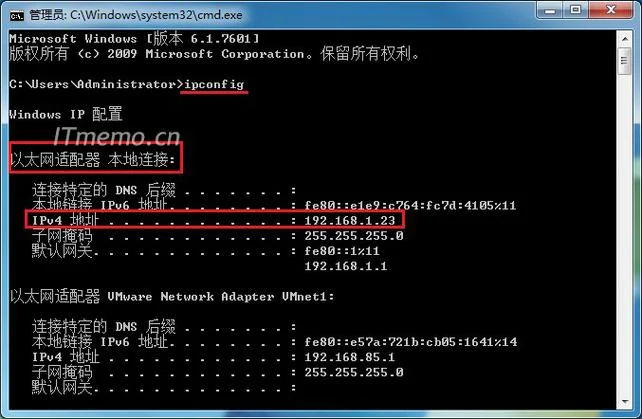
,IP 地址(Internet Protocol Address)是连接计算机与网络的“身份证”。无论是操作系统、驱动程序、还是网络调试工具,都离不开 IP 地址的标识。当你在电脑上遇到网络不通、配置信息错误,或是单纯好奇自己网络位置时,掌握如何快速、准确地查询 IP 地址便。
这篇文章将详细介绍五种主流的查 IP 地址方法,涵盖命令行、图形界面、方工具及网络原理,助您轻松解决网络问题。
Windows 系统:原生工具与进阶技巧
Windows 系统自带了多种查询 IP 的便捷方法,适用于绝大多数用户。
使用“命令提示符” (CMD) 查询
这是最快速、信息最完整的方法。 操作步骤: 1. 按下 `Win + R`,输入 `cmd` 并回车。 2. 在黑色窗口中输入 `ipconfig` 并回车。 结果分析: IPv4 地址:位于 `IPv4 地址` 下方,格式为 `192.168.1.100`。 IPv6 地址:假如电脑支持 IPv4 和 IPv6,该部分会显示在 `IPv6 地址` 下方,格式为 `fe80::1%eth0`。 默认网关 (Default Gateway):对于 IPv4,这是你路由器获取 IP 地址。对于 IPv6,则是 `::1` 或 `%enp7s0`。使用“网络连接”窗口
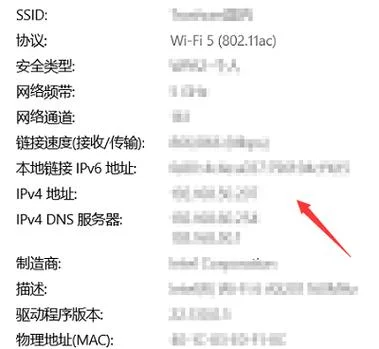
操作步骤: 1. 右键点击任务栏右下角的网络图标,选择“打开网络和 Internet 设置”。 2. 点击“更改适配器选项”。 3. 右键点击当前连接的网络(如 Wi-Fi 或网线),选择“属性”。 结果分析:点击“高级”按钮,在“详细信息”标签页下,查看“IPv4 地址”,其行即为您的 IP。macOS 系统:简洁高效
macOS 系统界面简洁,查询 IP 的过程同样简单。
操作步骤:
1. 点击左上角苹果图标 (``)。
2. 选择“系统设置”或“系统偏好设置”。
3. 进入“网络”选项。
4. 点击您当前连接的 Wi-Fi 或有线网络。
5. 在“详细信息”中查看右侧的“IP 地址”。
结果分析:
若连接的是 Wi-Fi,地址带有 `%enX` 后缀(如 `192.168.x.x%enX`)。
若连接的是有线网络,不带后缀。
Linux 系统:命令行主导
对于 Linux 用户,命令行是首选,效率极高。
操作步骤:
1. 打开终端(Terminal)。
2. 输入 `ip addr` 或 `ifconfig` 命令(若 `ip addr` 报错,可尝试 `ifconfig`)。
结果分析:
`ip addr`:输出格式更现代,清晰展示 IP 与子网掩码。
`ifconfig`:输出传统格式,适合查看网络接口的基本属性。
通用方工具:即时与多协议支持
很多的专业用户习惯使用方工具,它们不仅查 IP,还能查看 MAC 地址、DNS 解析及静态地址配置。
| 工具名称 | 平台 | 核心功能 | 适用场景 |
|---|---|---|---|
| IP 地址查询 | 方应用 | 实时查询公网 IP,支持 IPv4/IPv6,可查 IP 归属地 | 远程调试、获取地理位置信息 |
| Nmap | 命令行/GUI | 网络扫描,自动发现主机及 IP 端口 | 安全审计、漏洞扫描 |
| Wireshark | GUI/CLI | 网络抓包分析,查看数据包中的 IP 头信息 | 深入网络故障排查 |
| arping | 命令行 | 动态解析 ARP 表,发现局域网内其他主机 IP | 局域网内设备寻址 |
注:若需查询静态 IP(如服务器固定地址),需在路由器或交换机后台配置“静态 IP”或“手动配置 IP"功能,否则动态获取的 IP 会随设备重启而转变。
核心数据说明:IP 地址的构成与分类
为了更专业地理解查询结果,以下表格总结了 IP 地址数据属性:
| IP 类型 | 常见表示 | 长度 | 用途说明 | 获取途径 |
|---|---|---|---|---|
| IPv4 | `192.168.1.100` | 16 字节 (32 位) | 个人设备、家庭路由器、局域网 | 动态获取 |
| IPv6 | `2001:0db8:85a3::8a2e:370:7334` | 16 字节 (128 位) | 下一代互联网,超大规模网络 | 自动获取 (RAN) |
| IPv4 公网 IP | `203.0.113.50` | 32 位 | 互联网互联地址,多由运营商分配 | 运营商分配 |
| IPv6 公网 IP | `2400:1:3330::1` | 128 位 | 互联网互联地址 | 运营商分配 |
| 私有 IP 段 | `192.168.1.1` ~ `192.168.255.255` | 32 位 | 仅限局域网内部运用 | 自动获取 |
| 私有 IP 段 (RFC 1918) | `10.0.0.1` ~ `10.255.255.255` | 32 位 | 网络层私网,用于服务器内部互通 | 自动获取 |
关键数据详解
前 32 位 (IPv4):称为“IP 地址点分十进制”,如 `192.168.1.1`。前 24 位代表网络部分(Network),后 8 位代表主机部分(Host)。 前 128 位 (IPv6):称为“二进制地址”,由 8 组 16 位的十六进制数组成, `2001:0db8:85a3:0000:0000:8a2e:0370:7334`。 默认网关 (Default Gateway):对于 IPv4,这是 IP 地址的前缀加上网络掩码,作用是告诉数据包“通过我的路由器出去”。 子网掩码 (Subnet Mask):用来区分 IP 地址中哪部分是网络地址,哪部分是主机地址,是确定 IP 类型。查询计算机 IP 地址看似简单,实则涉及网络配置、协议标准及平台差异。从 Windows CMD 到 Linux `ip addr`,从桌面端工具到命令行脚本,选择合适的方法能极大提升网络效率。
在日常运用中,若遇到问题(如无法上网),时间通过上面这些方法确认 IP 状态,能迅速定位是网络配置错误还是设备故障。希望这篇文章提供的指南能助您掌握这一基础技能,畅游数字世界。


 56 人看过
