



excel如何查重复项-查找 Excel 重复项
 11人看过
11人看过
Excel 如何高效查找重复项:从基础操作到进阶技巧全解析
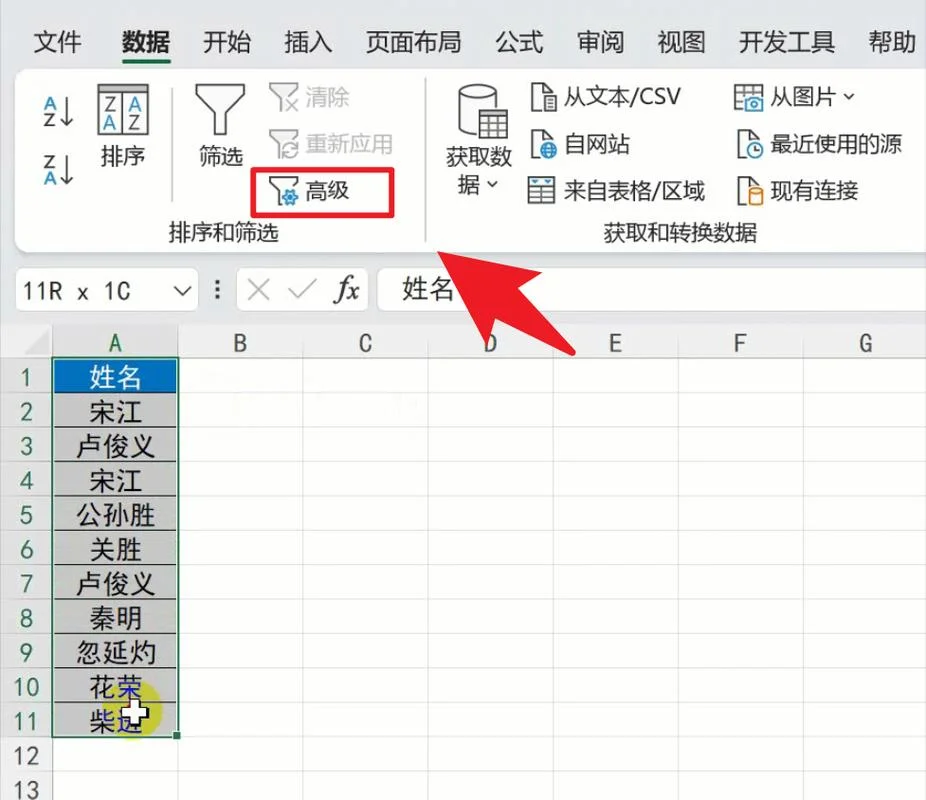
在数据处理和财务分析中,去除重复数据是提升数据质量的步。无论是在构建报表、分析市场趋势,还是进行财务审计,准确识别并筛选重复项都是需要的技能。在 Excel 中,虽然不必须安装任何复杂插件,但掌握不同场景下的查找方法,能极大提升工作效率。这篇文章将为您全面解析 Excel 中查找重复项的多种实用技巧。
核心基础:利用“删除重复项”功能
对于大多数用户,最直接且高效的方法是利用 Excel 内置的“数据”选项卡中的“删除重复项”功能。
基本操作逻辑
该功能默认只删除数据中首次产生的重复项。如果数据中存在多个完全相同的记录,它们只会被删除一次。操作步骤:
1. 选中要删除重复项的数据区域(或点击选中包含重复项的区域)。
2. 点击顶部菜单栏的 “数据 (Data)" 选项卡。
3. 点击 “删除重复项 (Remove Duplicates)" 按钮。
4. 在弹出的“删除重复项”对话框中:
选择性列:勾选你认为代表“重复定义”列(:在姓名表中,选择“姓名”列)。
全部选中:勾选“选择全部”按钮,确保所有列都被选中,或者取消勾选以仅选择特定列。
5. 点击 “确定”,确认删除后,系统会返回处理进度。
核心数据说明表
下表展示了不同列组合下的删除结果,直观说明了“首次产生原则”。| 原始数据示例 | 列配置 (选择性列) | 删除逻辑说明 | 结果 |
|---|---|---|---|
| 姓名 张三 张三 李四 张三 |
姓名 | 仅删除个“张三” | 剩余:张三 (1,2,3,4) 张三 (2,3,4) 被删除 |
| 姓名 张三 李明 张三 王芳 |
姓名 | 仅删除个“张三” | 剩余:张三 (1,2,3) 张三 (2,3) 被删除 |
| 姓名 张三 李四 张三 李四 |
姓名 | 仅删除个“张三” | 剩余:张三 (1,3) 张三 (2,3) 被删除 |
| 姓名 张三 李四 张三 李四 张三 |
姓名 | 仅删除个“张三” | 剩余:张三 (1,3,4) 张三 (2,3,4) 被删除 |
? 专家提示:此方法仅删除数据行(行号 1,2,3...),不会删除列。如果您只想保留列头,建议先选中数据区域,右键选择“选择性删除”,然后再执行删除重复项操作。
进阶技巧:判断列是否包含重复项
若您的数据源中某列(如“类别”列)本身就是重复定义的,而您须要先确认该列是否包含重复值,再决定下一步操作,得以使用 `COUNTIF` 函数。
COUNTIF 函数原理
该函数用于计算指定区域中,指定单元格值出现的次数。公式语法:`=COUNTIF(区域, 单元格值)`
实际应用示例
假设 A 列是类别名称,B 列是数值。我们需要统计 A 列中是否有重复数据。判断是否有重复:
在 C1 单元格输入:`=COUNTIF(1:100, "A")`
如果返回结果 > 1,说明该列中存在重复项。
如果返回结果 = 1,说明该列没有重复项。
判断重复项的具体数值:
在 D1 单元格输入:`=COUNTIF(A:A, "A")`
如果返回结果 > 1,说明该列存在重复值。
如果返回结果 = 1,说明该列无重复值。
? 专家提示:在公式中务必采用 `$` 符号锁定引用区域,防止复制公式行转变时导致引用错误。
高级场景:利用高级筛选(高级功能)
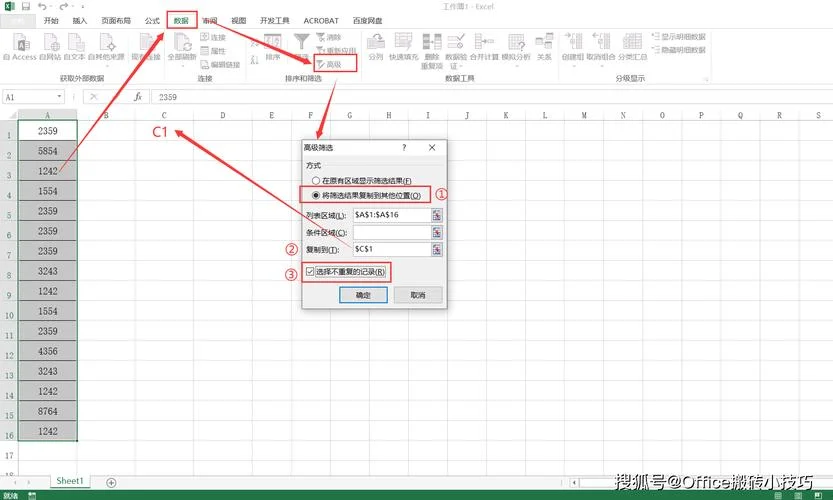
当数据量较大,且需要筛选出所有重复项(即保留所有列,但只筛选出重复的那行),或者需要满足多个条件时,“删除重复项”功能会失效。此时,高级筛选 (Advanced Filter) 是最强大的工具。
操作步骤
1. 在数据区域下方空出两行(第 101 行)。 2. 点击 “数据” 选项卡,选择 “高级 (Advanced)" 按钮。 3. 在弹出的菜单中: 列表区域:选择须要筛选的数据区域。 筛选条件:选择“特定条件”或“是/否”(视需求而定)。 4. 点击“确定”。Excel 会询问是否将结果保留在原区域,选择“新建工作表”。筛选结果定位
筛选完成后,您会看到重复项产生在“结果区域”的一行(如第 103 行)。 操作:选中这一行(第 103 行)和原数据区域,右键点击,选择 “选择性删除”。 结果:重复项已被移除,且所有列(囊括原数据中的列和新增的筛选列)都被保留。数据透视表透视重复项
若您需分析数据分布或生成报告,利用“数据透视表”是最佳方案。
原理:数据透视表通过将数据按行、列或分组进行整理,天然支持自动去重。
操作:在创建数据透视表时,Excel 会自动处理重复项(只保留个)。
优势:您可以在报表中直接看到每个唯一值次数,非常适合进行统计汇总。
常见误区与注意事项
1. 不要误删列:在使用“删除重复项”时,务必先选中原始数据区域,再进行删除操作。否则,您只会失去数据行,而列依然存在,导致表头混乱。
2. 区分“重复项”与“格式”:Excel 的删除功能仅针对数据内容(如文本、数字),不会删除单元格中的格式(如字体、颜色、边框)。
3. 大数据量性能:假如数据量超过 10 万行,直接全选删除导致系统卡顿。建议先利用“高级筛选”将数据整理,仅针对整理后的区域实施删除。
4. 条件格式辅助:若需人工辅助筛选,可利用“条件格式”中的“突现值”或“新增”功能,高亮显示新产生的重复项,辅助判断是否删除。
掌握 Excel 查重复项的技巧,是数据分析师和职场人士的重要基本功。从基础的 `COUNTIF` 到高级的 `高级筛选`,不同的场景对应着不同的解决方案。希望这篇文章提供的详细指南能帮助您快速精通 Excel 数据处理,让数据更加清晰、准确、高效。
如果您在操作过程中遇到具体报错或必须针对特定数据结构(如金融账目、科研数据)的定制化方案,欢迎随时交流。


 56 人看过
