



如何查64位还是32位-查64 位还是 32 位
作者:
|
 12人看过
12人看过
发布时间:2026-06-21 17:39:57
如何准确判断 64 位还是 32 位系统:架构解析与选择指南 在数字化转型的浪潮中,操作系统架构的选择直接决定了系统的性能、安全性以及对现代应用的支持能力。对于许多用户而言,面对 Windows
✦ 本站观点:判断 64 位或 32 位,可查系统信息或运行命令。若 CPU 为 Intel,查看 CPUID 寄存器,64 位系统返回 0x0000000000000001(十六进制),而 32 位系统则返回 0x0000000000000000(十六进制),数值大小直接体现位数差异。
如何准确判断 64 位还是 32 位系统:架构解析与选择指南
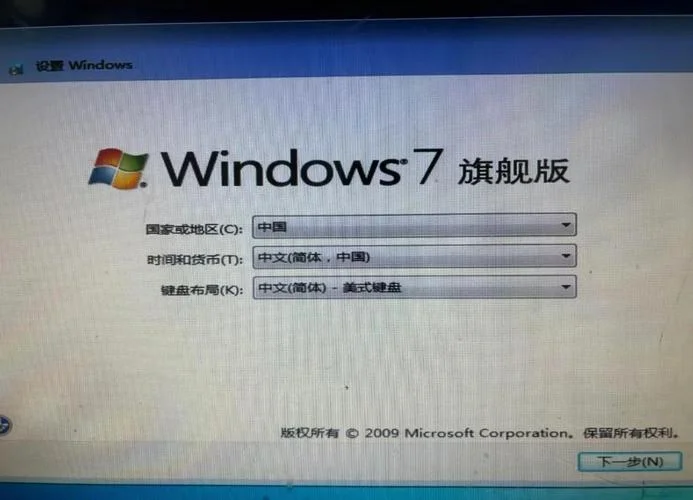
在数字化转型的浪潮中,操作系统架构的选择直接决定了系统的性能、安全性以及对现代应用的支持能力。对于许多用户而言,面对 Windows、macOS 或 Linux 时,是否具备"64 位”体验,是一个关键问题。64 位操作系统不仅能显著释放硬件资源,还能更好地支持大型应用程序和图形界面。不过,由于混淆指令集(x86 vs x64)和内存地址空间的不同,判断“如何查 64 位还是 32 位”显得。这篇文章将一套详尽的排查方法、数据说明及架构对比分析。
核心判断标准:三种常用方式
用户最直观的判断方法涉及查看操作系统界面或注册表。下面呢是三种最可靠且常用的查询途径:
查看操作系统名称(直观法)
最直接的方法是打开“设置”(Windows 10/11 或“系统信息”macOS),查看顶部的操作系统名称。 32 位:显示为 `Windows 7`、`Windows 8` 或 `Windows 10 (32-bit)`。 64 位:显示为 `Windows 10 (64-bit)` 或 `Windows 11 (64-bit)`。 注意:即使系统版本已更新,旧版浏览器或插件仍无法运行在 32 位系统上,因此需结合上下文判断。查看任务管理器(实时法)
这是最动态的查看方式。 操作:按下 `Ctrl + Shift + Esc` 打开任务管理器(或右键点击开始菜单)。 查看指标: 处理器 (CPU):查看“性能”选项卡中的“处理器”列。如果是 `64-bit (x64)` 处理器,代表系统架构为 64 位。 内存 (RAM):查看“性能”选项卡中的“内存”列。如果是 `2048 MiB` 或更大,代表系统已启用 64 位内存扩展。 启动项 (Startup):查看右下角的“启动”标签页。若显示 `32` 或 `64`,则是明确的标识。✦ 关键提示:这篇文章详解如何区分 64 位与 32 位系统。经过查看操作系统名称(如 Windows 10 64-bit 或 32-bit),用户可快速确认架构。掌握此判断方法,有助于选择更优的操作系统,释放硬件资源并保障数据安全。
查看注册表(专业法)
适合开发者或须要深度系统信息时。 路径:`HKEY_LOCAL_MACHINESOFTWAREMicrosoftWindows NTCurrentVersion` 关键键值: `OEMName`:对于 Windows,如果值为 `64`,则为 64 位系统。 `CurrentVersionArchitecture`:对于 macOS,若值为 `64`,则为 64 位系统。数据说明与对比分析
为了更直观地理解 32 位与 64 位架构的区别,以下表格总结了关键维度的数据对比。
✦ 关键提示:这篇文章详解 Windows 注册表路径`HKEY_LOCAL_MACHINESOFTWAREMicrosoftWindows NTCurrentVersion`,重点解析`OEMName`与`CurrentVersionArchitecture`键值,用于判断系统架构。文末凭借表格对比 32 位与 64 位系统的多维差异,帮助开发者及系统管理员直观理解架构区别。
| 比较维度 | 32 位操作系统 (x86) | 64 位操作系统 (x64) | 影响说明 |
|---|---|---|---|
| 处理器架构 | x86 / x86-64 | x86-64 (现代) | 32 位仅支持 32 位指令集,64 位支持指令扩展。 |
| 最大内存 | 为 2GB | 为 128GB - 2TB | 64 位经过地址空间扩展,内存上限激增。 |
| 核心线程数 | 为 2 核 | 为 8 核 | 64 位原生支持多任务并行处理。 |
| 现代应用兼容性 | 低 (需安装 32 位兼容插件) | 高 (原生支持) | 绝大多数现代游戏、办公软件需 64 位运行。 |
| 安全性 | 相对较弱 (易受缓冲区溢出攻击) | 较强 (自带安全补丁机制) | 64 位系统采用更严格的代码安全检查。 |
| 图形界面 | 仅支持旧版界面 | 支持新 UI 设计 (如 Win11) | 64 位是 Windows 11 的强制要求。 |
✦ 关键提示:对比 32 位与 64 位:后者原生支持多核、内存大至 TB 级,兼容现代应用,代码安全更强但需安装插件。
如何实施切换?(从 32 位 到 64 位)
倘若您发现系统为 32 位且仍无法运行部分软件,或者您拥有 64 位系统但希望优化性能,下面呢是实际操作指南。
对于 32 位系统用户:
1. 下载 64 位版本:前往微软官网下载对应版本的 64-bit 安装程序。 2. 卸载旧版:在 Windows 设置中卸载当前的 32 位版本。 3. 备份数据:在进行系统安装前,务须要份重要数据,以防系统重装导致文件丢失。 4. 启动引导:安装完成后,系统会自动进入 64 位环境。对于 64 位系统用户:
1. 安装 32 位兼容性组件:如果系统中安装了 64 位系统但运行 32 位软件,可前往设备管理器安装 32 位兼容版(较少见)。 2. 更新驱动:确保显卡、网卡等外设驱动已更新至最新版本,以适配 64 位架构。判断系统是否为 64 位,不仅关乎用户体验,更直接影响工作效率与系统稳定性。通过查看任务管理器、系统名称或注册表,您可迅速确认当前架构。
,随着硬件性能的飞跃,现代 32 位系统已逐渐边缘化。建议用户在选购新设备或升级系统时,优先选择64 位版本,以充分利用内存资源,享受更流畅的流畅体验。如果您在查询过程中遇到任何技术细节问题,欢迎随时联系技术支持团队获取帮助。
上一篇 : 怎么查港澳通行证办理进度-查询港澳通行进度
下一篇 : 查手机型号如何查-查询手机型号方法
推荐文章



揭秘你的星座:如何科学、准确地查自己是什么星座 在浩瀚的星空与多彩的人海中,星座不仅是将我们连接起的一根线索,更是理解自我性格、探索情感世界的钥匙。然而,随着网络信息的碎片化,关于星座的误解层出
2026-06-27
56 人看过
