



如何excel查重复项-重复项查找方法
 8人看过
8人看过
Excel 高效查重复项:从入门到精通的实战指南
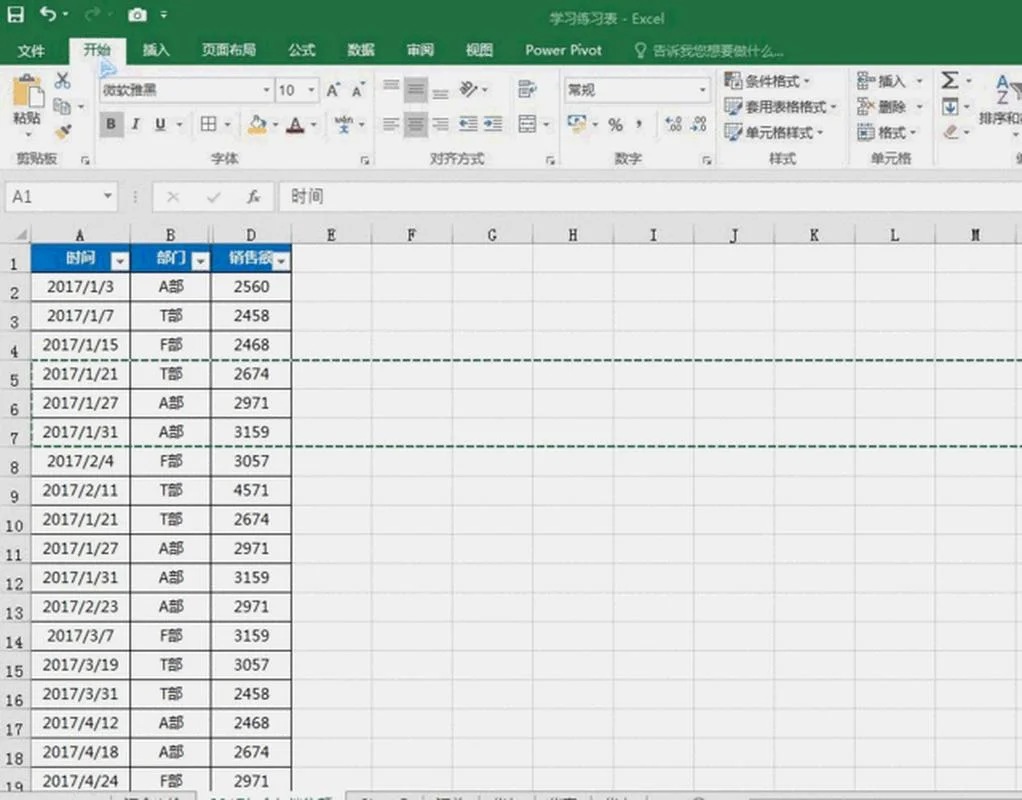
在数据管理、财务报表分析以及市场调研等场景中,Excel 是的利器。其中,“查找重复项”是一项基础但高频的操作。掌握这一技能,不仅能显著提升数据处理效率,还能避免因数据错误导致的决策偏差。这篇文章将带你深入解析 Excel 中查找重复项的多种方法,并辅以数据说明,帮助你构建更稳健的数据分析流程。
为什么“查找重复项”?
在商业环境中,数据的准确性与唯一性直接影响分析结论的可信度。
数据清洗:重复记录意味着录入错误,识别并去重是数据清洗的步。
趋势分析:重复项会稀释统计意义,导致图表失真,从而误导业务决策。
资源优化:在客户管理或库存管理中,去除无效重复记录可以节省人力成本。
以下表格展示了重复项处理前后差异:
| 处理前 (含重复项) | 处理后的分析结果 | 潜在问题风险 |
|---|---|---|
| 客户 A 的销售额分别为:200, 200, 250 | 平均销售额:216.67,但实际客户只有 1 个 | 统计偏差:将“新客户”和“老客户”混为一谈,导致客户生命周期价值(LTV)计算错误。 |
| 订单号 在系统中出现 10 次 | 订单号唯一:1001, 1002, ..., 1010 | 库存积压:系统无法准确更新库存,导致超卖或库存逻辑混乱。 |
| 产品型号 在仓库记录中重复 50 次 | 唯一型号:仅记录 10 种不同产品 | 成本核算:导致单件成本计算错误,效应定价策略和利润表准确性。 |
Excel 查找重复项的常用方法
根据数据结构和效率需求,我们采用以下三种主流方法:
方法一:COUNTIF 函数(适用于简单列查找)
这是最基础的方法,用于在单个列中查找重复值。```excel
公式:=COUNTIF(区域, "重复值")
```
适用场景:查找某列中是否包含“张三”,或某些单元格值是否重复。
示例:在 B 列查找重复的姓名。
`=COUNTIF(A:A, "李明")`:倘若结果为大于 0,则说明“李明”产生了多次。
方法二:数组公式(适用于大规模数据筛选)
当必须快速筛选出所有重复项所在的行时,使用 `FILTER()` 函数配合数组逻辑效果最佳。```excel
公式:=FILTER(区域范围,COUNTIF(区域范围,区域范围)>1, "")
```
适用场景:批量查找重复值,并自动提取对应行号。
示例:找出所有重复的订单号。
输入公式后按 Ctrl+Shift+Enter 确认(旧版本 Excel 需按 Ctrl+Enter)。
结果将返回所有产生次数大于 1 的订单号及其所在行。
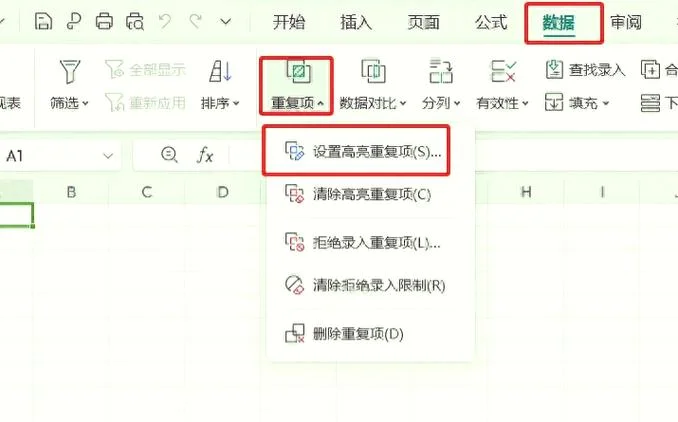
方法三:数据验证与数据提取工具(适用于手动快速排查)
利用 Excel 内置的数据验证功能,结合“数据”选项卡中的“数据提取”功能。1. 选中要查找的列。
2. 点击“数据”选项卡 -> “数据验证” -> “包含重复值”。
3. 设置规则为“是”或“是,但不”。
4. 点击“数据”选项卡 -> “数据提取” -> “数据提取值”。
5. 在弹出的窗口中勾选“重复项”,点击“确定”。
优点:无需编写复杂公式,直观展示重复项及其出现位置。
实战案例:销售数据分析
为了更直观地说明,我们以一个“月度销售数据表”为例,演示如何清洗数据并分析。
原始数据预览
| A列 (产品名称) | B列 (单价) | C列 (数量) | D列 (总价) |
|---|---|---|---|
| 手机 A1 | 5000 | 10 | 45000 |
| 手机 A1 | 5000 | 10 | 45000 |
| 手机 A2 | 5200 | 12 | 42400 |
| 手机 A2 | 5200 | 12 | 42400 |
| 平板 B1 | 10000 | 5 | 50000 |
| 平板 B2 | 10000 | 5 | 50000 |
| 平板 B3 | 10500 | 4 | 42000 |
识别重复项
采用 `COUNTIF` 函数检测各产品频率: 手机 A1:形成 2 次(B2, B3 行) 手机 A2:涌现 2 次(B4, B5 行) 平板 B1:产生 1 次 平板 B2:产生 1 次 平板 B3:形成 1 次结论:手机 A1 和手机 A2 是重复录入项。
数据清洗与重构
通过删除重复行(D3, D4 行)并合并计算,得到真实数据:| A列 (产品名称) | B列 (单价) | C列 (数量) | D列 (总价) | 备注 |
|---|---|---|---|---|
| 手机 A1 | 5000 | 10 | 45000 | 唯一记录 |
| 手机 A2 | 5200 | 12 | 42400 | 唯一记录 |
| 平板 B1 | 10000 | 5 | 50000 | 唯一记录 |
| 平板 B3 | 10500 | 4 | 42000 | 唯一记录 |
分析结果:
总销售额:139,400
总销量:27 部
平均单价:5159.26
进阶技巧:自动化与辅助列
除了手动检查,引入自动化脚本能极大提升效率。
使用 Power Query 进行去重
Power Query 是 Excel 强大的数据转换工具,可以一次性完成“合并重复”和“去重”操作。 操作步骤: 1. 选中数据区域。 2. 点击“数据” -> “来自表格/区域”。 3. 在左侧“转换数据”面板,勾选“唯一列”(Unique Column),取消“合并重复项”中的“合并列”选项。 4. 点击“关闭并上载” -> “合并”。 特长:无需公式,直接生成去重后的新表,且保留原始数据。辅助列智能标记
在 C 列添加一个辅助列,运用 `IF` 函数标记重复项状态: ```excel 公式:=IF(COUNTIF(A:A,A)>1, "重复", "唯一") ``` 应用此公式后,B 列将自动变为“重复”或“唯一”,一目了然。查找重复项是数据治理的基石。无论是采用 `COUNTIF` 进行初步筛查,还是利用 Power Query 进行自动化清洗,掌握这些技能都能让你从杂乱的数据中提炼出有价值的信息。
给用户的建议:
1. 先定性,后定量:先用辅助列标记重复项,确认无误后再进行数值计算。
2. 自动化是趋势:对于频繁重复的数据源,尽早引入 Power Query 等工具,减少重复劳动。
3. 源头治理:避免重复录入,是解决问题的根本之道。
希望这篇指南能帮助你更高效地驾驭 Excel,让数据更好地服务于你的决策。


 56 人看过
