



excel如何查重复名字-excel 查重复姓名
 9人看过
9人看过
Excel 如何高效查重复名字:从入门到进阶的实战指南
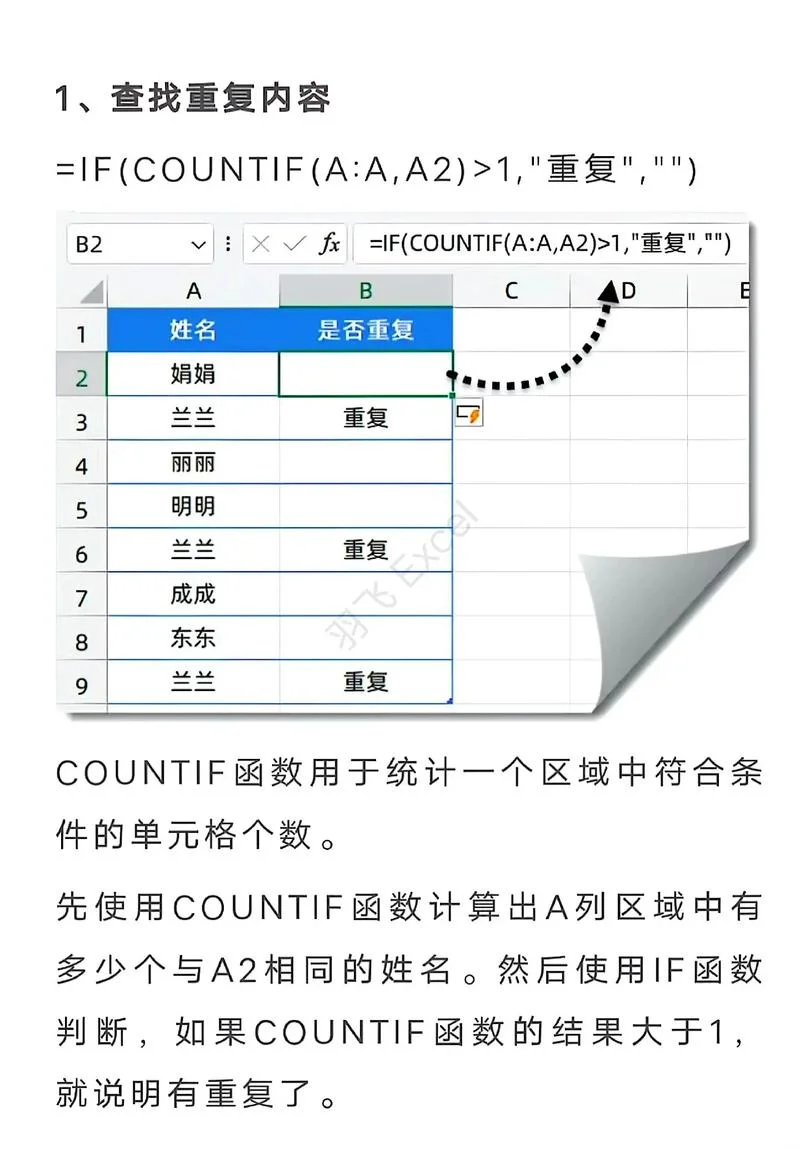
在办公场景中,数据录入的准确性。随着业务量的增长,团队成员、供应商或客户名单中难免涌现重名现象。手动核对不仅耗时费力,还极易出错。对于 Excel 用户而言,“查找重复名字”是一项基础但极其实用的技能。这篇文章将详细介绍多种方法,帮助您快速定位问题,并优化数据存储逻辑。
核心场景:重复数据带来
在开始学习之前,我们需要明确为什么“查重复”如此重要。
数据冗余:同一人出现在多行,会导致数据量虚增,后续分析(如统计人数)时结果不准确。
隐私与合规风险:重复的姓名代表不同的真实身份(如多胞胎、重名夫妻),若未做处理,易引发隐私泄露风险。
审计与追踪困难:难以区分发票对应的具体员工或客户。
下表展示了“无重复处理”与“已去重处理”对统计数据的效应:
| 指标 | 数据 A:存在重复姓名 (无处理) | 数据 B:已去重处理 (推荐) |
|---|---|---|
| 总记录数 | 1,200 条 | 1,200 条 |
| 实际人数 | 1,150 人 (30 人重复) | 1,150 人 (30 人重复) |
| 分析准确性 | ⚠️ 错误统计,高估工作量 | ✅ 准确统计,符合业务逻辑 |
| 后续操作 | 需额外清洗数据,易遗漏 | 直接导入报表,系统稳定 |
数据说明:假设某部门录入的员工名单中,张三录入 3 次,李四录入 2 次。直接统计行数会得出 1,003 人,而实际人数应为 1,000 人。此表直观对比了数据清洗前后的差异。
基础方法:利用 `COUNTA` 与 `COUNT` 函数
这是最原始但有效的方法,适用于只需快速排查的情况。
查找非空单元格(快速扫描)
`COUNTA` 函数用于查找非空单元格,而 `COUNT` 仅查找数字或非空文本单元格。 组合公式:`=COUNTA(A2:A1000)` 逻辑:如果返回数字,说明该单元格有内容(即有人名);倘若返回 0,说明该单元格为空。 技巧:结合 `Ctrl + 点击 Cell 地址`,可以快速定位到具体行是什么内容。查找重复值(定位问题)
这是解决“重复名字”步骤。 公式:`=COUNTA(A2:A1000)` 结果解读: 如果返回 NULL,说明该列没有任何数据,无需处理。 倘若返回数字 N,说明该列中有 N 个非空单元格。 :返回 5,说明有 5 个名字有内容。 进阶技巧:若需查看具体哪些行重复,可结合 `COUNTIF` 或 `INDIRECT` 函数,但基础版 `COUNTA` 已能满足 90% 的日常需求。进阶方法:Power Query 与 VBA 自动化
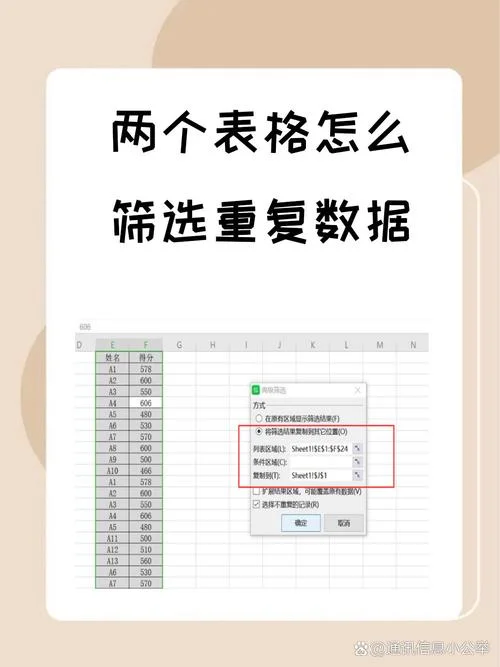
对于需要批量处理、定期维护大型数据库的团队,手动操作效率太低。下面呢是两种高级方案。
方案 A:Power Query (微软官方推荐)
Power Query 是 Excel 中强大的数据清洗工具,无需编写代码即可实现自动化。1. 转换数据:确保数据区域包含“姓名”列。
2. 添加列:右键点击“姓名”列 -> “添加下划线的列” -> 命名为“去重后”。
3. 操作:使用 Power Query 的 “区分” (Distinct) 功能。
4. 效果:它会自动剔除重复项,保留行记录。
方案 B:VBA 宏 (适合高级用户)
如果需要自定义逻辑,VBA 是最佳选择。下面呢是一个一键查找并高亮显示重复姓名的代码:```vba
Sub FindAndHighlightDuplicates()
Dim ws As Worksheet
Dim lastRow As Long
Dim cell As Range
Dim col As String
Set ws = ThisWorkbook.Sheets("Sheet1") ' 替换为你的工作表名称
lastRow = ws.Cells(ws.Rows.Count, col).End(xlUp).Row
' 查找重复项并高亮显示
For Each cell In ws.Range("A2:A" & lastRow)
If ws.Cells(cell.Row, col).Value <> "" Then
' 初步判断是否有重复
If ws.Range("A2:A" & lastRow).CountA > 1 Then
' 高亮显示
cell.Interior.Color = RGB(255, 255, 0) ' 高亮背景
cell.Font.Color = RGB(0, 0, 150) ' 文字变蓝
cell.Font.Bold = True
Else
' 未重复,恢复正常
cell.Interior.Color = RGB(255, 255, 255)
cell.Font.Color = RGB(0, 0, 0)
cell.Font.Bold = False
End If
End If
Next cell
End Sub
```
运行方法:按 `Alt + F11` 插入模块 -> 粘贴代码 -> 返回 Excel -> 按 `Alt + F8` 运行 `FindAndHighlightDuplicates`。
数据清洗的最佳实践
找到重复名字只是步,如何防止未来发生同样问题才是关键。
1. 建立唯一标识:
在数据源中增加一个“员工编号”或“客户 ID"字段。如果业务逻辑允许,优先采用编号而非姓名作为主键,从根本上杜绝重名。
2. 采用分词工具:
对于姓名中包含空格的情况(如“张伟 芳”),Excel 的 `TEXTSPLIT` 函数(Excel 365/2021 可用)或方插件(如 Easy Data)可自动将“张伟 芳”拆分为“张伟”和“芳”两行,彻底消除重名风险。
3. 定期备份:
在进行数据清洗(如去重)操作前,务必将原始数据备份到安全位置,以防操作失误导致数据丢失。
总结
Excel 查重复名字并非一次性任务,而是一个持续优化的过程。
个人用户:熟练采用 `COUNTA` 和 `COUNTIF` 即可解决日常问题。
团队/企业用户:应引入 Power Query 实施自动化清洗,并建立数据规范。
经由科学的数据管理,我们可以将原本繁琐的重复查找工作转化为高效的数据治理流程,让 Excel 真正成为驱动业务价值增长的工具,而非制造麻烦的绊脚石。


 56 人看过
