



电脑配置在哪里查-电脑配置查询
 12人看过
12人看过
电脑配置在哪里查?一站式解决电脑诊断指南
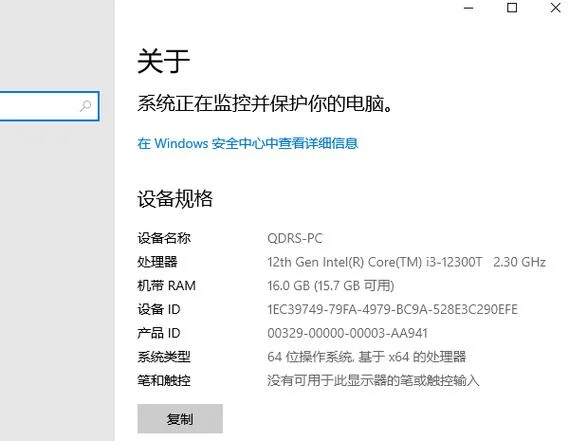
,电脑配置是决定工作效率、游戏体验甚至生活品质因素。无论是选择新电脑、升级现有设备,还是日常排查卡顿问题,电脑配置在哪里查成为了无数用户关注。
这篇文章将一份详尽的指南,涵盖官方渠道、方工具、系统自带功能及专业测评平台,助您快速、准确地获取完整的硬件信息。
官方渠道:最权威的数据来源
对于追求准确性的用户,最可靠的方法永远是访问电脑厂商或品牌官网。
电脑品牌官网
各大品牌(如联想、惠普、戴尔、华硕等)在“产品中心”或“产品查询”页面提供详细的硬件规格表。 操作步骤: 1. 访问目标品牌官网。 2. 输入产品型号(如“联想拯救者 Y7000P")。 3. 在“规格参数”或“配置单”栏目中查看 CPU、内存、显卡、硬盘及电池等详细信息。 优势:数据经过官方审核,准确率 100%;支持查看具体批次差异。保修服务中心
假如您怀疑电脑存在故障,需要查询保修政策或获取官方诊断报告,联系官方售后服务是最稳妥的方法。 数据说明:支持邮寄或到店服务,部分高端机型支持在线预约维修。系统自带功能:轻量级自查
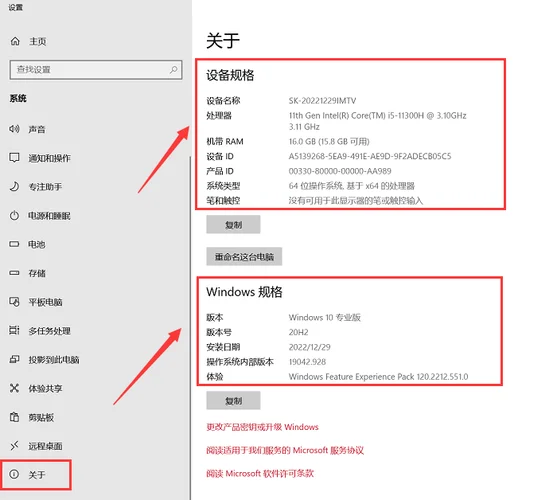
现代操作系统(Windows 10/11)内置了强大的诊断工具,无需额外下载,即可获取初步信息。
电脑管家(Windows 自带)
Windows 自带的“电脑管家”或类似的资产管理工具,能够列出当前系统识别的所有硬件设备。 查看内容:包括 CPU、内存、显卡、屏幕、主板及电池状态。 适用场景:确认设备名称、型号及大致年份。系统服务与事件查看器
虽然不直接显示完整配置,但经由查看“事件查看器”中的系统日志,能发现硬件驱动异常或资源占用过高的线索。方专业工具:深度解析与性能测试
当官方数据不够详细或需要深入了解具体性能时,方专业工具是最佳选择。它们具备图形化界面,数据直观,适合进阶用户。
CPU-Z
这是全球最著名的 CPU 信息工具,被誉为 CPU 的“身份证”。 核心功能: CPU 型号与频率:查看主频、核心数、缓存大小。 内存条详情:支持检测多根内存、频率、通道数。 GPU 信息:详细列出显卡型号、显存容量及核心数。 操作建议:右键点击任务栏的"CPU-Z"图标,选择“详细信息”即可全屏查看。鲁大师 (Ludus)
国内用户特别熟悉的一款硬件评测软件。 特点:界面友好,数据可视化程度高,尤其是显卡评测数据(如 3D 性能、光追效果)非常直观。 局限性:数据,且部分检测项目因驱动版本不同而存在偏差,建议结合官方数据利用。硬盘检测工具
CrystalDiskInfo:免费、开源,能深度识别硬盘健康度(S.M.A.R.T. 信息)及当前读写速度。 AIDA64:微软开发,功能最全面,支持对内存、CPU、硬盘、显卡实施全方位测试和对比。专业测评平台:综合性能参考
如果您关注的是电脑的综合性能表现,而非单纯的硬件参数,以下平台提供了权威的数据参考:
| 平台名称 | 核心长处 | 典型适用人群 |
|---|---|---|
| Tom's Hardware | 全球最权威的硬件数据库,数据更新及时,涵盖从入门到旗舰的完整型号数据。 | 硬件发烧友、装机新手 |
| AnandTech | 英国知名硬件社区,文章深度解析,常包含详细的 Benchmark 测试数据。 | 游戏玩家、进阶用户 |
| 中关村在线 | 国内老牌权威,中文资料丰富,对国内用户地理位置适配好。 | 国内用户、关注国产硬件 |
| 360 安全实验室 | 提供安全检测数据,也能关联到特定型号的性能评测报告。 | 网络安全关注者 |
常见误区与避坑指南
在寻找“电脑配置在哪里查”时,以下误区请务必避免:
1. 混淆“配置单”与“参数”:
配置单:指购买时填写的清单,只有 CPU、内存、硬盘等核心部件,不包含显卡和具体型号。
参数:指官方标注的型号规格,包含所有细节(如 GPU 是 RTX 3060 还是 RTX 4070)。
建议:以参数为准。
2. 忽视批次差异:
同型号电脑不同批次存在 CPU 频率微调或显存大小差异。务必确认您购买的是哪一年的批次型号。
3. 数据来源单一:
不要轻信论坛贴、二手交易页面的描述。这些是卖家自述,存在夸大或隐瞒(如“假显卡”)。请以官方参数或方权威平台为准。
电脑配置在哪里查,目前没有唯一的“标准答案”。官方官网是权威基准,CPU-Z是专业利器,而Tom's Hardware则是最佳参考库。
建议您在日常使用中,优先使用系统自带工具进行快速查询;在进行大额购买或专业维修时,务必参照方专业平台的详细参数,以确保选到心仪且性能匹配的电脑。科学的硬件查询,是构建高效数字生活的步。


 55 人看过
