



excle如何查重-excel 查重方法
 17人看过
17人看过
Excel 如何高效查重:从基础筛选到进阶策略的全方位指南
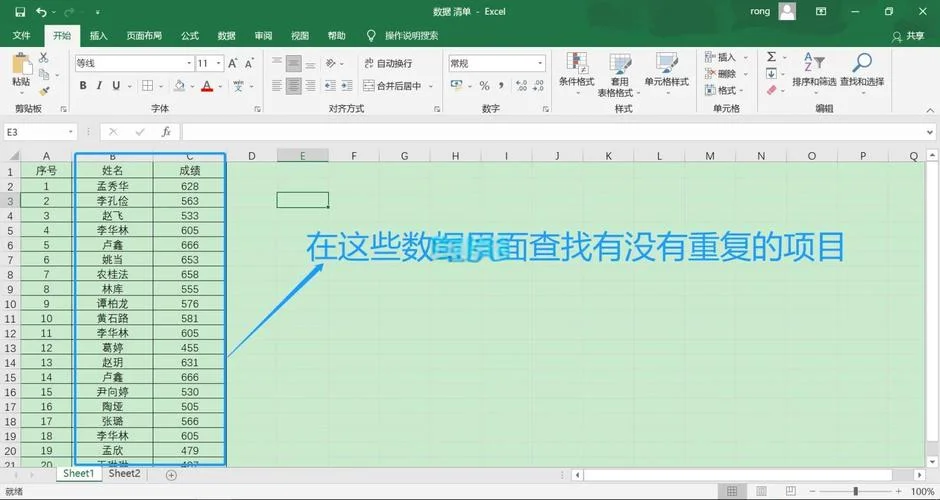
在数字化办公的浪潮中,Excel 查重(即数据一致性校验)已成为提升工作效率、保障数据准确性步骤。无论是财务审计、市场销售还是研发项目,确保同一份数据在不同文档、不同人员手中保持统一,是避免“数据孤岛”和“版本混乱”的必由之路。不过,很多的用户依赖简单的“查找替换”,这不仅效率低下,还极易遗漏细微差别。这篇文章将深入探讨如何利用 Excel 的高级功能,构建一套科学、严谨的查重体系。
核心误区:为什么传统“查找替换”不可取?
在讨论解决方案之前,必须明确一个核心误区:直接在单元格中查找和替换文本(Find & Replace)绝不是完美的查重手段。
忽略隐藏字符与格式差异
空格与换行:用户常误认为“空格”和“空白”是一样的。,Excel 中的 `空格` 字符与 `空白` 单元格之间的区别巨大。前者填充了整个单元格,后者是一个空格字符,后者是一个空单元格。直接替换会导致数据逻辑错误。 首尾空格:输入数据时,会在文件开头或结尾自动加入空格。如果不开展特殊处理,查重时会发现“文件 A 是 产品 X"和“文件 B 是 产品 X"的区别,但内容一致。忽略数字格式与日期类型
数值差异:`1000` 和 `1,000` 在文本层面看起来一样,但在 Excel 中,它们是两种不同的数据类型(数值 vs 文本)。直接替换无法检测这种逻辑上的差异。 日期格式:`2023-10-01` 和 `2023-10-01`(存储为文本)在视觉上无区别,但在时间计算逻辑上完全不同。结论:简单的查找替换只能实施表面文本比对,无法触及数据的深层逻辑。真正的查重需要结合数据验证、格式统一和逻辑校验。
实战方案:构建多维度的 Excel 查重体系
要实现对数据的深度查重,建议采用"基础清理 + 逻辑校验 + 公式监控"的三层防御策略。
基础清理:统一数据格式
在查重之前,必须统一数据的呈现形式,让 Excel 真正“看见”差异。| 对比项 | 错误做法 (直接替换) | 正确做法 (统一格式) |
|---|---|---|
| 数字 | 将 `1000` 替换为 `1,000` | 使用 `TEXT` 函数强制转换为 `0` 或 `#,##0` 格式,确保数值显示统一 |
| 文本 | 忽略首尾空格 | 使用 `TRIM` 函数去除首尾空格,并合并单元格以消除隐藏空格 |
| 日期 | 忽略日期类型 | 利用 `DATEVALUE` 或将日期格式统一为 `yyyy-mm-dd` |
| 货币 | 忽略小数位数与千分位 | 使用 `ROUND` 函数控制小数位数,统一千分位分隔符 |
进阶策略:使用辅助列与公式逻辑
除了格式统一,利用 Excel 强大的函数逻辑可以自动识别数据差异。绝对值检测法:
假设 A 列是“产品代码”,B 列是“产品描述”。
在 C 列输入公式:`=IF(A2="", "N/A", A2)`
然后删除 A 列,将 C 列结果复制到 B 列。
逻辑:若 A 列删除后,B 列对应的数据还保留,说明该数据是绝对引用(即 A 列数据),如果数据丢失,则说明是相对引用。这能直观地找出动态引用导致的混乱。
字段匹配法(多字段查重):
当必须核对两个不同来源的数据表时,不要直接比对整行,而是比对关键字段。
在 Excel 中,通过 `VLOOKUP` 或 `XLOOKUP` 函数建立关联表,可以自动标记出哪些行在两个表中找不到,从而精准定位不一致之处。
自动化监控:利用条件格式与宏
对于日常办公,条件格式(Conditional Formatting)是肉眼发现差异最快捷的方式。场景模拟:将两个不同来源的数据分别放入 Sheet1 和 Sheet2。
设置逻辑:
在 Sheet1 中,使用公式:`=IF(COUNTIF(Sheet2!A1:A1000, A2) = 0, "差异", "一致")`
在 Sheet2 中,设置条件格式:当单元格匹配 Sheet1 数据时,高亮显示绿色;不匹配时,高亮红色。
长处:无需编写宏(VBA),即可一键扫描,并直观展示差异范围(如:第 10-20 行存在重大差异)。
数据变更追踪:版本管理与版本控制
查重不仅仅是发现差异,更是要知道谁、在什么时候、在哪里引入了差异。这要求引入版本控制机制。
利用“差异显示”与“带版本信息”功能
操作:在数据列中点击“数据”选项卡 -> “差异显示” -> “带版本信息”。 效果:Excel 会列出所有变更行及其原因。 `1`:故意添加了一行数据(新增)。 `-1`:删除了一行数据(删除)。 `+1`:修改了一行数据的值,并显示旧值。 `-1` 或 `+1` 且显示旧值:修改了单元格内容。 价值:这是最接近“查重”功能的自动化追踪工具,能直接回答“谁改了数据”。引入工作簿版本控制(VBA 宏)
对于关键数据(如财务报表),建议配合 VBA 宏实现“一键导出”功能。 逻辑:编写一个宏,每次保存文件时,自动将当前版这篇文章件名后缀改为 ` (v2023-10-05_1430)`。 流程: 1. 保存为 `Sales_Q3.xlsx` 2. 再保存为 `Sales_Q3_v2.xlsx` 3. 再保存为 `Sales_Q3_v3.xlsx` 结果:用户打开文件,不仅能看到最新数据,还能经过文件名历史快速追溯哪个版本引入了何种修改(直接复用“带版本信息”功能)。Excel 查重并非一蹴而就,它需要一套系统的工程思维:
1. 定位差异:利用条件格式快速扫描,利用查找替换作为初步筛查,利用辅助列逻辑进行深度定位。
2. 统一标准:坚决执行数据格式化,杜绝数字格式、空格、日期类型的混乱。
3. 全程留痕:善用差异显示功能,将人工核查转变为自动化追踪。
4. 版本回溯:建立版本历史机制,确保数据的可追溯性。
凭借上面这些方法的组合运用,您可以将 Excel 从简单的数据处理工具,升级为具备强大数据治理能力的智能助手。这不仅提升了查重效率,,它为您构建了一个透明、可控、可信的数据环境。


 55 人看过
